Visual Studio でのインストール
Visual Studio 2017 以降では、Visual Studio 内から Incredibuild をインストールすることができます。
Incredibuild 拡張機能には次が含まれます。
-
ローカル PC での使用 (最大 16 コアまで無料)。
-
予測実行 (コンパイルの高速化、並列処理の改善、コア使用率の向上)。
-
最大 4 つの Agent にタスクを分散してコンパイルを最大 30 倍高速化 (30 日間無料)。
注意:コンパイル時間を短縮するために、追加の Incredibuild エージェントを使用する場合。
-
これらのAgentは他のマシンにインストールし、Coordinatorに接続する必要があります。
-
ユーザーにのみ、ライセンス登録が必要です。
-
これらのマシンには、Visual Studio のインストールの一部として Incredibuild をインストールできます (2017 以降)。それ以外の場合は、IncredibuildインストールディレクトリからIncredibuildインストールファイル: 「C:\Program Files (x86)\Incredibuildinstall.exe」 を使用することが可能です。
Visual Studioコンポーネントのインストール時に、「Incredibuild - Build Acceleration」のチェックボックスにチェックを入れ、通常通りインストールを続けてください。
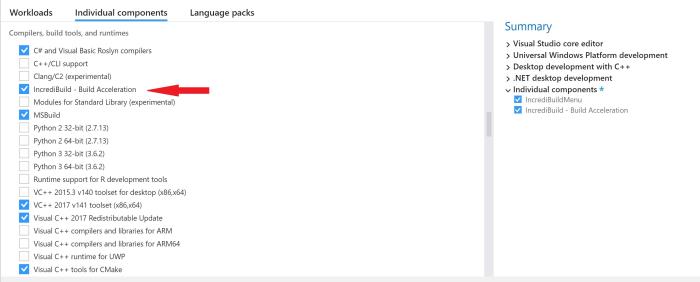
1) Incredibuild Extension をインストールした後、ソリューションがロードされていることを確認し、Visual Studio 内に表示されている Incredibuild メニューの中から再構築をクリックします。インストールウィザードが起動します。
注意:ローカルでIncredibuildをアクティベートするか、他のマシンに接続してアクティベートするか、選択することができます。別のマシンに接続する」インストールを使用する すでにCoordinatorがインストールされている場合。それ以外の場合は、「Incredibuildをローカルでアクティベートする 」を使用します。
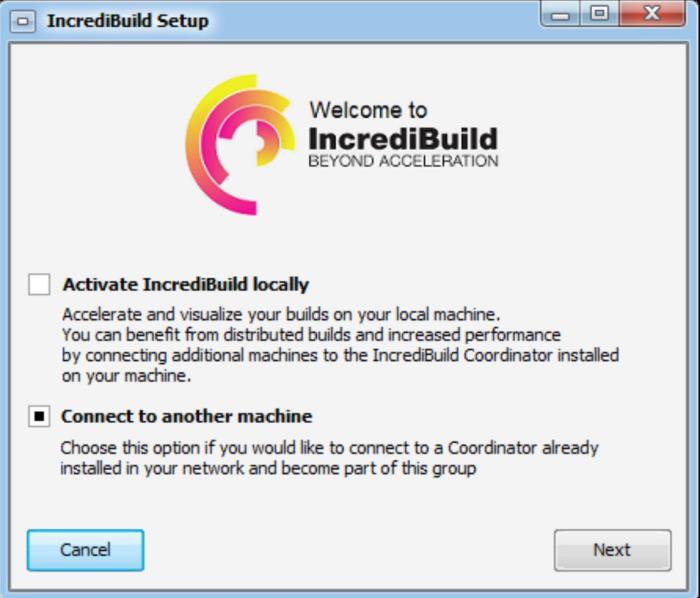
Incredibuildをローカルでアクティベートする
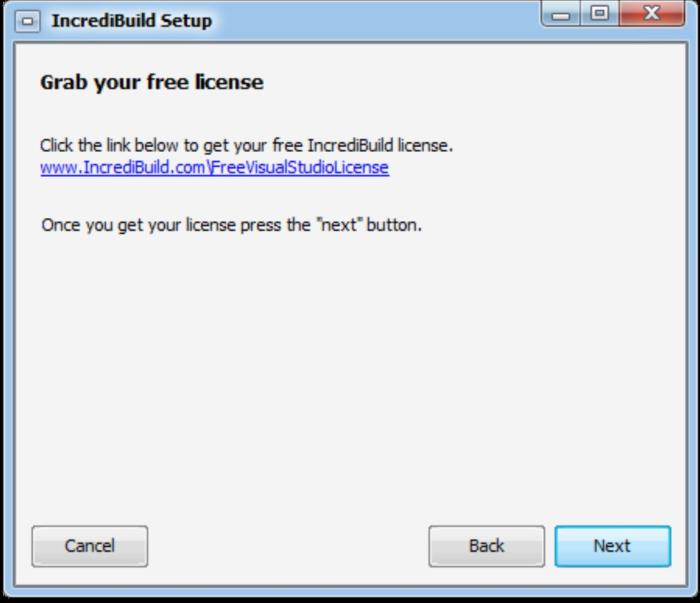
2) 次に、無料ライセンスを取得するよう求められます。無料ライセンスダウンロードしたら、「次へ」をクリックします。
3) 「ライセンスファイルの読み込み」をクリックし、受け取ったIncredibuildのライセンスファイルをコピーしたフォルダに移動してください。
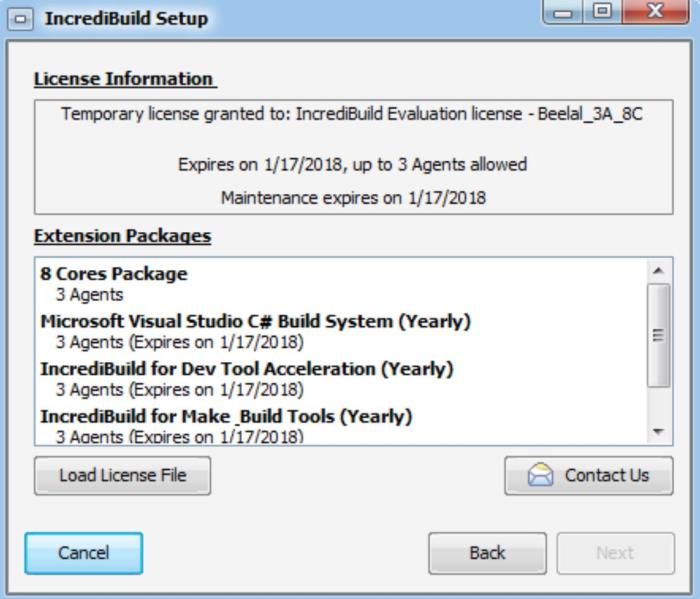
4) 正常にロードされたら、インストールを終了し、Visual Studio のビルドに Incredibuild の機能を活用できるようになります。
注意:これで、ビルドの可視化、コマンドライン機能の強化、コンパイル性能の向上などのメリットが得られます。しかし、Incredibuild が提供するパフォーマンスの潜在能力をフルに発揮したい場合は、アイドルコアを利用するために、追加のマシンに Agents をインストールするようにしてください。
他のマシンとの接続
2) ホスト名を入力し、Coordinator のインストール時に定義したものと同じポートに接続して Coordinator に接続できるようになります(以前にポート番号を変更しなかった場合は、デフォルトのオプションを使用します)。
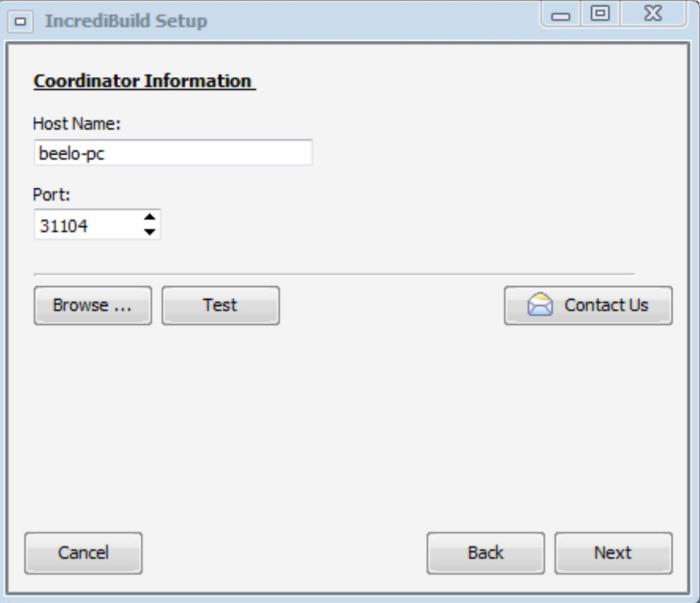
3) インストールが完了し、Visual Studio のビルドに Incredibuild の機能を活用できるようになりました。
Initiator マシンでビルドを実行し、コーディネーター モニターでコンパイルが Agents に配布されているかどうかを確認します。