オフラインライセンス
Incredibuild のライセンスは一般的にインターネットに接続された環境用に設計されていますが、インターネットに接続されていない自己内蔵型の環境でも Incredibuild をインストールして使用することが可能です。
一部の手順ではインターネット接続が必要なため、以下のインターネットが必要な手順に印をつけました。
オフラインライセンスのアクティベーション
-
インストールファイルとライセンスキーについては、カスタマーサクセスマネージャーにお問い合わせください。ライセンスキーは直接使用しませんが、以下の手順で「req」ファイルを作成する際に使用されます。
-
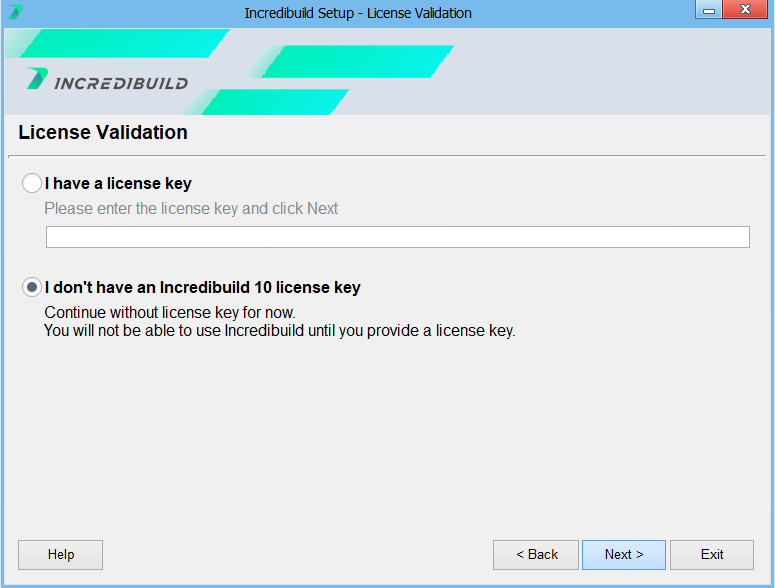
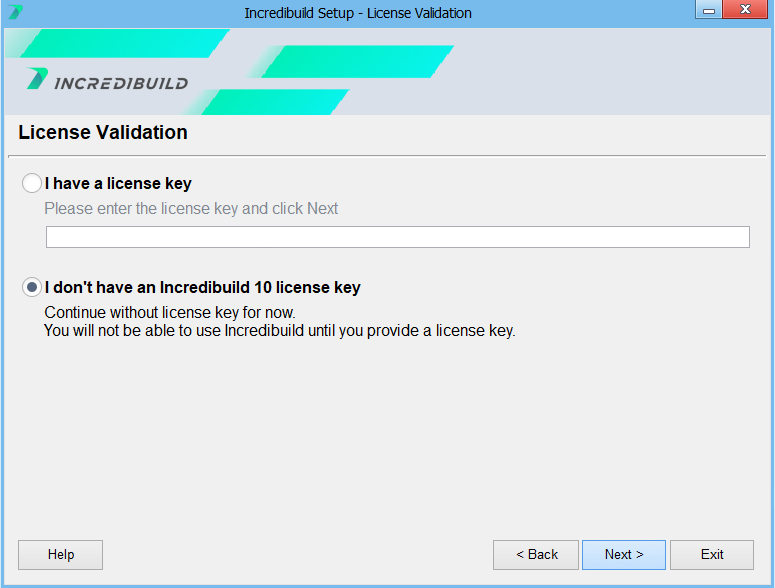
1台目のマシンにIncredibuildをインストールするためのファイルを実行します。インストール方法の詳細については、標準インストール をご覧ください。ウィザードの最後にライセンスキーが要求されるので、ライセンスキーを持っていない を選択します。
-
管理者権限でコマンドラインを開き、以下を実行します。
LicenseServiceConsole ActivateOffline <License Key>
これにより、ib_activation.req ファイルがあなたのマシンに作成されます。
-
このファイルをカスタマーサクセスマネージャーに送信してください。カスタマーサクセスマネージャー送付されたファイルを処理し、ls_activation.lic お客様に返信させていただきます。
-
管理者権限でコマンドラインを開き、以下を実行します。
LicenseServiceConsole LoadOfflineLicense <absolute path to ls_activation.lic>
これで、Coordinator のオフラインライセンスが有効になりました。
-
追加のAgentをインストールするには、ibsetup ファイルを実行し、Coordinatorマシンに接続します。
オフラインのライセンスを更新する
オフラインのライセンスを更新する場合は、新しいライセンスをCoordinator マシンにアップロードする必要があります。
-
Coordinatorマシンのコマンドラインを管理者権限で開き、ライセンスキーを使って以下を実行します。
LicenseServiceConsole ActivateOffline <your license key>
これにより、ib_activation.req ファイルがあなたのマシンに作成されます。
-
このファイルをカスタマーサクセスマネージャーに送信してください。カスタマーサクセスマネージャー送付されたファイルを処理し、ls_activation.lic お客様に返信させていただきます。
-
Coordinatorマシンのコマンドラインを管理者権限で開き、以下を実行します。
LicenseServiceConsole LoadOfflineLicense <absolute path to ls_activation.lic>
これで、新しいオフラインライセンスで Coordinator が有効になりました。
オフラインライセンスの無効化
-
Incredibuild Coordinatorから、管理者権限で以下のコマンドを実行します。
LicenseServiceConsole DeactivateOffline
ncredibuildのルートディレクトリにib_deactivation.req ファイルがI作成されます。
-
このファイルをカスタマーサクセスマネージャーに送付してください。カスタマーサクセスマネージャーがお客様のライセンスを停止します。