「エージェント」ページ
このページでは Incredibuild インフラ内の様々な エージェントマシン上で Incredibuild がどのように利用されているかに関する情報を確認できます。この情報により、全体処理の中で Incredibuild インフラがどれほど効果的に使用されているかを確認できるだけでなく、特定の Agent の情報も分析することができます。このページに表示する値はフィルターで絞り込むことができます。
ページ ヘッダー

ページヘッダーの「Agent Utilization」の下に、Valid For の情報が表示されます。表示されている日時はデータの最終更新日時です。これは、ページに設定されたタイムフィルターに関して、現在時刻 とみなされます。
ページを更新することで、現在時刻 を手動で更新することができます。設定中のフィルターがリセットされ、すべてのパラメーターがデフォルトの数値に戻ります。
フィルター
フィルターを使って「エージェント」ページに表示するデータを絞り込むことができます。フィルターで絞り込んだパラメーターに当てはまるデータのみ表示されます。
期間フィルター
期間フィルターを使って「エージェント」ページに表示するデータを指定期間で絞り込むことができます。

プリセットの時間範囲ボタンのいずれかを使用して時間フィルタを設定するか、カスタムで 時間範囲を作成することができます。プリセット期間は次から選択できます。以下の説明では、現在時刻 は、ページ上のデータが最後に更新された時刻を指ししています。
|
種別 |
説明 |
|---|---|
|
12H |
現在時刻から 12 時間前までに実行されたビルドのデータを表示します |
|
24H |
現在時刻から 24 時間前までに実行されたビルドのデータを表示します(デフォルト)。 |
|
Today |
当日 00:00 から現在時刻までに実行されたビルドのデータを表示します。 |
期間フィルターの選択
ヘッダーのフィルターから適用したいプリセット期間をクリックします。選択したプリセット期間が黄色でハイライト表示されます。
新たに期間を作成したい場合は [Custom] をクリックして希望の日付を選択します。
Agent フィルター
Agent フィルターを使って、Agent の特定のグループが開始したビルドのみを集計対象とするようにデータを絞り込めます。フィルターを適用する前に「構成」ページの [Agent] タブで Agent グループを作成する必要があります (構成ページを参照)。
Agent フィルターの設定
-
[Agent] フィールドをクリックします。
-
集計対象にしたい Agent グループの横にあるチェックボックスをオンにします (複数選択可)。
-
デフォルトでは Incredibuild インフラで使用可能なすべての Agent が表示されます。
-
Agent グループを未作成の場合は [Add Agents Group] オプションがドロップダウン メニューに表示されます。
Agent KPI の概要
Agent KPI の概要には Incredibuild 環境における Agent の利用状況のデータに基づく KPI 指標が表示されます。
このページで表示されるデータ (KPI の概要を含む) は、Agent フィルターで絞り込んだ値に基づいています。
KPI の概要には次の情報が表示されます。
|
種別 |
項目 |
説明 |
|
|---|---|---|---|
|
Value |
Incredibuild を使うことで節約できた時間とコストの概算値です。 |
||
|
Time Saved |
Incredibuild なしでビルドを行った (すべてのビルドを Initiator Agent だけで実行した) と仮定した場合の時間と、実際のビルド時間との比較により削減できた時間。 Incredibuild は Initiator Agent が開始したビルドのみ高速化します。そのため、この値は Initiator Agent が節約できた時間 (およびコスト) を示しています。フィルターで絞り込んだ Agent グループが指定期間でビルドを開始しなかった場合はゼロとなります。 ビルド時間が期間フィルターで指定した範囲を超えている場合は、指定期間内に実行されたビルド時間の割合に応じた値が表示されます。例えば、ビルドを実行した時間が 9:00 AM ~ 11:00 AM、期間フィルターで絞り込んだ時間が 10:00 AM ~ 11:00 AM の場合、ビルドの 1/2 の値が反映されます。 値はすべての Helper (リモート) Agent のコア稼働時間 (コア稼働時間は各コアの利用時間のことで、例えば、4 コアのマシンを 1 時間稼働させて、すべてのコアを利用した場合は 4 コア稼働時間となります) を集計して、Initiator Agent のコア数で割って算出します。Helper Agent は (I/O やネットワーク遅延のため) Initiator Agent よりも効率が悪いため 1/1.5 (0.6666...) 倍します。例えば、Initiator Agent が 4 コア、Helper Agent が 12 コアで 1 時間ビルドを実行した場合、「12 コア稼働時間÷4 コア稼働時間 (Initiator Agent のコア数) = 3 時間」となります。これに 1/1.5 をかけて、このビルドで短縮できた時間を計算します。この例では 2 時間となります。仮定と近似に基づいて計算を行うため、表示される値は実際に短縮した時間の概算値となります。 |
||
|
Cost Saved |
Incredibuild を使用することで削減できたコスト。Incredibuild はビルド処理中の開発者の待機時間を減らすことで、企業のコストを削減します。この値は「Incredibuild を使用して Initiator Agent を解放した時間の費用便益」に基づいています。コストの既定値は 1 時間あたり 40 ドルで、これに削減できた開発者の待機時間を掛け合わせるので、計算式は「削減時間 X 40 (ドル)」となります。1 時間あたりのコストは変更できます(詳しくは「設定」ページを参照)。 |
||
|
Execution |
Incredibuild 環境で利用できる処理能力とその利用状況。ほかの項目と同様に指定した Agent グループに関するデータのみ対象となります。 |
||
|
Total Execution Time |
Incredibuild の総実行時間。 |
||
|
Average Cores Utilized Per Agent |
ある時点で利用されている Agent 1 台あたりの平均コア数。Agent 稼働中に使用されているコア数は毎秒記録されており、この値はコア使用量 (秒) の合計を Agent の総稼働時間 (秒) で割って算出します。Agent を使用していない時間は除外されます。例えば、指定期間全体でコアが 10 分しか稼働していない場合でも、16 コアが 10 分間にわたって稼働した場合は「16」となります。 |
||
|
Processing Time |
ローカルコアとリモートコアそれぞれのコア稼働時間。「コア稼働時間」とはコアの 1 時間当たりの稼働時間です。例えば、8 コアの Agent で 1 時間処理を行った場合のコア稼働時間は 8 時間となります。 |
||
|
Local |
Initiator Agent (ローカル) で Incredibuild タスクを実行した総コア稼働時間。 |
||
|
Distributed |
Helper Agent (リモート) に分散された Incredibuild タスクを実行した総コア稼働時間。 |
||
|
Agent Usage |
Agent が利用可能状態だった時間と実際に利用された時間の Agent 1 台あたりの平均使用率 (%)。 |
||
|
Usage Time |
Initiator または Helper として稼働した Agent の平均稼働時間 (%)。それぞれの Agent が指定期間に稼働した秒数を合計して総秒数で割り、Agent 1 台あたりの平均稼働時間を算出します。次にこれをすべての Agent の稼働時間で割り、Agent 1 台あたりの平均稼働時間をパーセント (%) で表示します。 |
||
|
Available Time |
Incredibuild タスクの実行が可能だった Agent の平均時間 (%)。Agentは、コーディネーターにサブスクライブして接続されている場合、Available と見なされます(つまり、。それぞれの Agent が指定期間で利用可能だった秒数を合計して総秒数で割り、Agent 1 台あたりのの平均利用可能時間を算出します。次にこれをすべての Agent の利用可能時間で割り、Agent 1 台あたりの平均利用可能時間をパーセント (%) で表示します。 |
Utilization Over Time グラフ
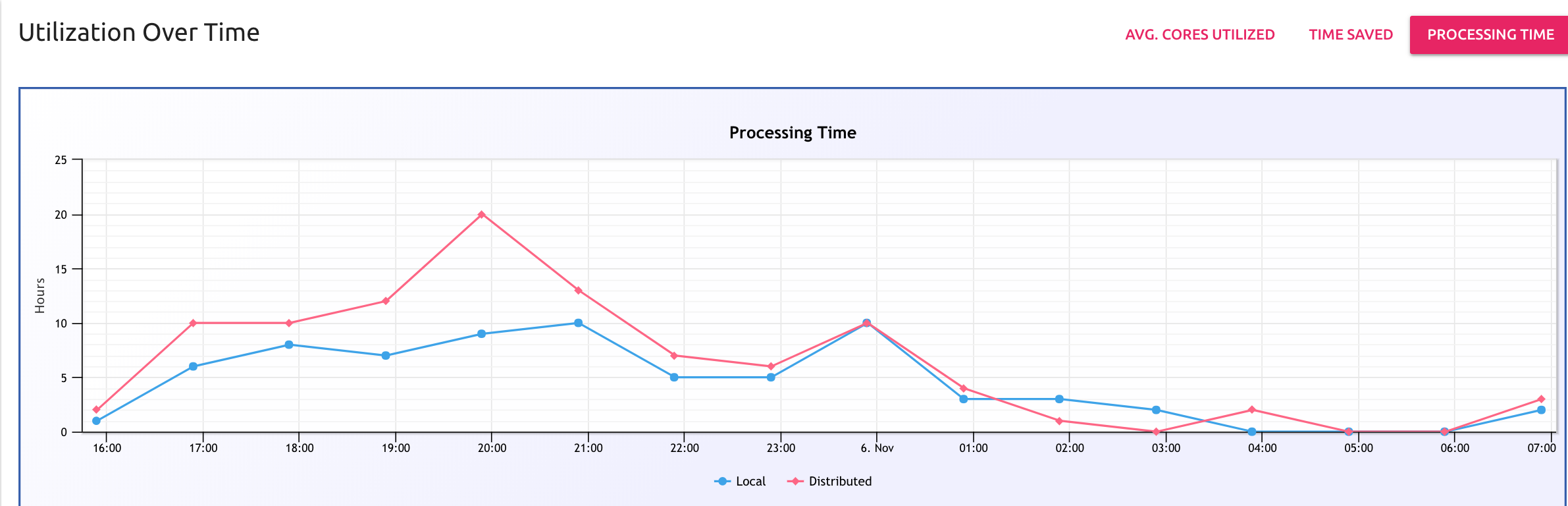
このエリアでは時間の経過に伴う Agent の KPI の推移をグラフで確認できます。コアの平均使用率 (Avg. Core Utilized)、削減時間 (Time Saved)、処理時間 (Processing Time) の表示を選択できます (デフォルトは「Processing Time」を表示)。表示内容については「Agent KPI の概要」をご覧ください。最後にデータが集計されてから指定した時間までに発生したすべてのアクティビティに関するデータが表示されます。
注意:グラフのデータは、直近2週間は1時間単位、それ以前は日次で集計しています。
グラフの上部に凡例 (表示項目と表示色) が表示されます。
以下の方法でグラフの表示を変更できます。
-
グラフ線の選択/選択解除 - 凡例のデータ要素の一つをクリックすると、その要素を表示/非表示にすることができます。デフォルトではすべての項目が表示されているため、項目をクリックすると非表示になります。
-
データ表示 - 指定した日時とその時点のデータがポップアップで表示するには、グラフのポイントにカーソルを合わせます。
-
ズーミング - その時間範囲を拡大し、短期間のデータの内訳をより細かく表示するには、タイムラインのセクションにカーソルをドラッグします。タイムライン全体の表示に戻すには、グラフ右上の[Reset Zoom]ボタンをクリックします。
Top Agent Utilization
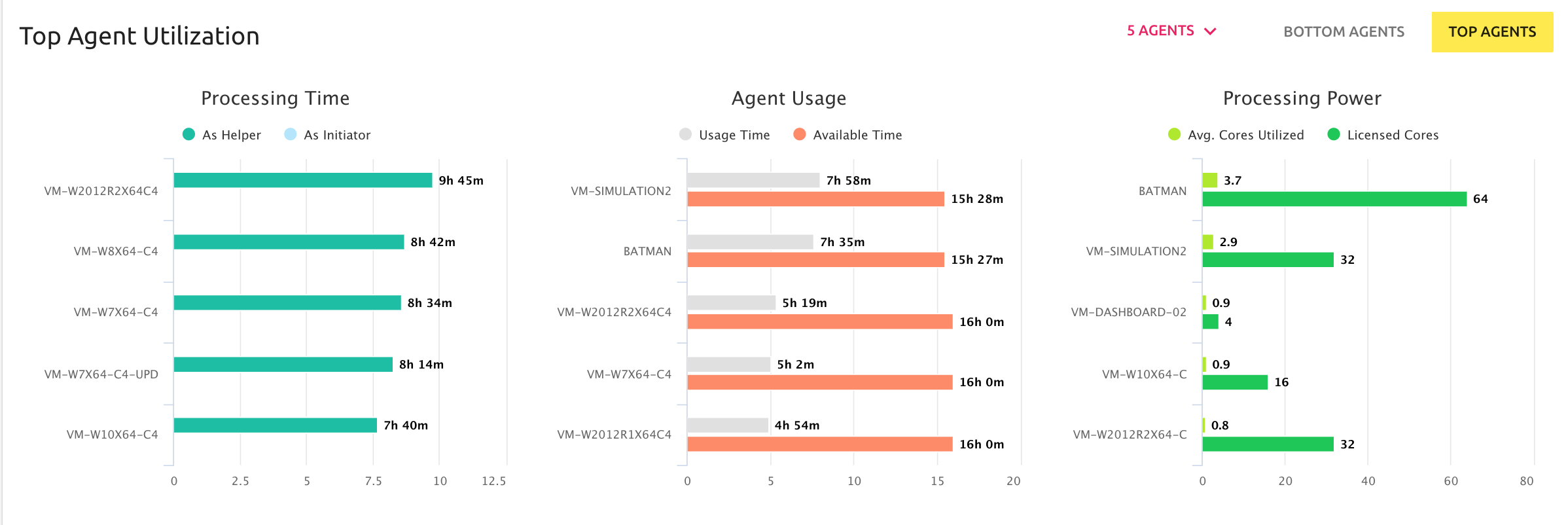
このセクションではでは、3つの指標それぞれについて、トップAgentまたはボトムAgent‐処理時間 、Agent使用率 、処理能力 を表す3つの棒グラフを示します。ヘッダーで設定したフィルターに応じたデータが表示されます。それぞれのグラフの上部に凡例 (表示項目と表示色) が表示されます。以下の方法でグラフの表示を変更できます。
-
選択/非選択バー - バーを表す凡例項目の一つをクリックすると、そのバーを表示/非表示にすることができます。デフォルトではすべての Agent が表示されているため、Agent をクリックすると非表示になります。
-
データ表示 - その Agent のデータがポップアップの表示を作成するには、Agent のバーにカーソルを合わせます。
Agent 表示数フィルター

表示する Agent 数をドロップダウン リストで指定できます (5 / 10 / 20)。パフォーマンス上位または下位のどちらを表示するかを選択できます。
Processing Time
このグラフでは Incredibuild タスクの実行での Agent ごとの使用時間を確認できます。棒グラフは、ローカル (すなわちイニシエーター) Agentとして、および分散 タスク (すなわちリモートとしてのヘルパーエージェント)のためのAgentの利用コア時間数を示しています。
注意:トップエージトとボトムエージェントの表示順は、ローカルとディストリビューションの処理時間の合計を表す「Overall Processing Time」の値に基づいて決定されます。
Agent の棒グラフにカーソルを合わせると次のデータがポップアップで表示されます。
|
項目 |
説明 |
|---|---|
|
Available Time |
Coordinator に接続され、サブスクライブ済みの Agent のコア稼働時間。 |
|
Usage Time |
Agent が Incredibuild タスクを実行したコア稼働時間。 |
|
Overall Processing Time |
Agent が Incredibuild タスクを実行した総コア稼働時間(Initiator (ローカル) として稼働した時間と Helper (リモート) として稼働した時間の合計)。 |
|
Local Processing |
Agent が Initiator として Incredibuild タスクを実行したコア稼働時間。 |
|
Distributed Processing |
Agent がリモート Helper として Incredibuild タスクを実行したコア稼働時間。 |
|
Licensed Cores |
Agent の Incredibuild 使用ライセンスが付与されているコア数。 |
|
Avg.Cores Utilized |
指定期間内で Incredibuild タスクの実行で使用された Agent のコアの平均数。Initiator として稼働したコア数とリモートとして稼働したコア数の両方を含みます。Agent が使用されていない時間は除外されます。例えば、4 コアの Agent が指定期間内に 10 分しか稼働していない場合でも、4 コアが 10 分間にわたって稼働した場合は「4」となります。 |
Agent Usage
このグラフでは Agent の稼働時間と利用可能時間を確認できます。利用可能な Agent (Coordinator に接続され、かつサブスクライブ済み) のコア時間と実際に使用された Agent のコア稼働時間が棒グラフで表示されます。
-
Agent の表示順 (上位 / 下位) は「利用可能な時間 (Available Time)」に基づいて決まります。
-
Agent の棒グラフにカーソルを合わせるとデータがポップアップで表示されます (「Processing Time」グラフを参照)。
Processing Power
このグラフでは Agent の利用可能な処理能力と利用状況を確認できます。Agent ごとにライセンスが適用されたコア数と指定期間で使用された平均コア数が表示されます。
-
Agent の表示順 (上位 / 下位) は「平均使用コア数 (Avg. Cores Utilized.)」に基づいて決まります。
-
Agent が使用されていない時間は除外されます。
例えば、4 コアの Agent が指定期間内に 10 分しか稼働していない場合でも、4 コアが 10 分間にわたって稼働した場合は「4」となります。
Agent の棒グラフにカーソルを合わせるとデータがポップアップで表示されます (「Processing Time」グラフを参照)。
Agent グリッド
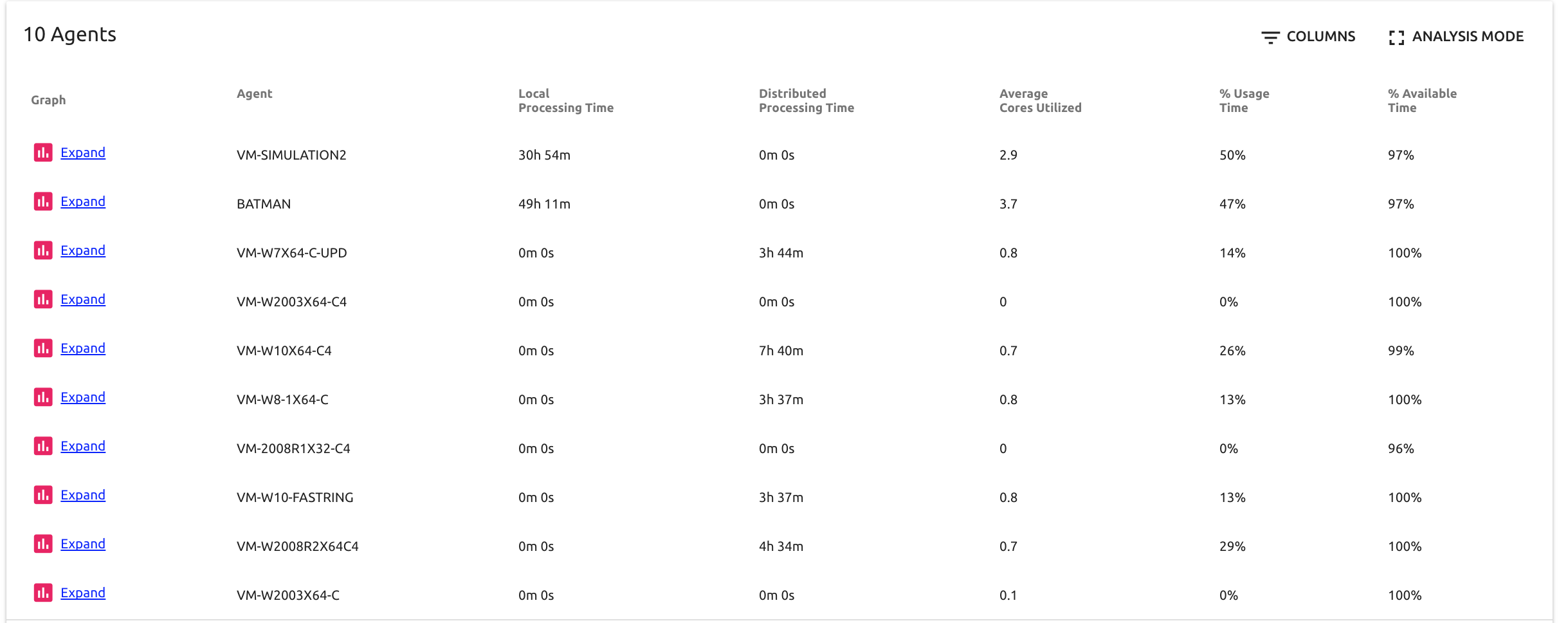
このエリアには Agent の詳細な情報が表示されます。一度に最大 10 台の Agent を表示できます。各 Agent の詳細が右側の列に表示されます。[Expand] をクリックすると対象の Agent の詳細に関するグラフが表示されます。グラフの一番右下に表示された矢印アイコンをクリックすると次 (もしくは前) のリストを表示できます。表示される項目を選択して表示をカスタマイズできます。各項目をクリックして昇順 / 降順で並べ替えることができます。グリッド内の Agent をクリックすると時間の経過に伴う Agent のデータがグラフで表示されます。「Analysis Mode」に進むと、より詳細な分析が可能な形でデータにアクセスすることができます。
項目フィルター
項目フィルターを使って表示項目を絞り込むことができます (各項目の詳細は「表示項目の詳細」を参照)。また、Analysis Mode に入ると、より詳細なデータ分析が可能になります。
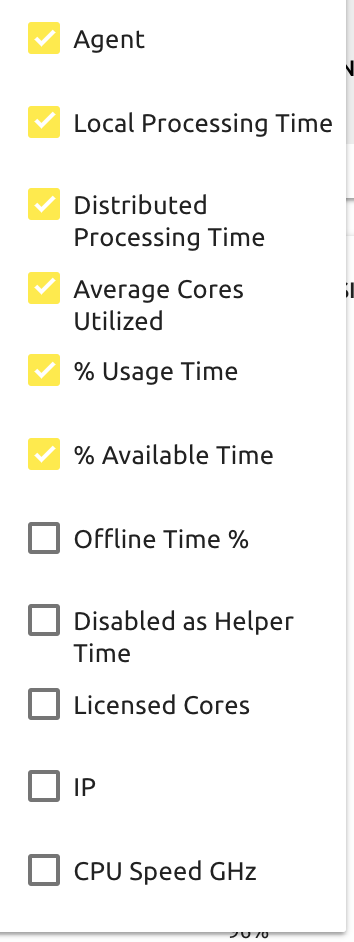
表示項目の変更
-
ヘッダーフィルターの[Columns]をクリックします。
-
表示したい項目のチェックボックスをオンにします (複数選択可)。
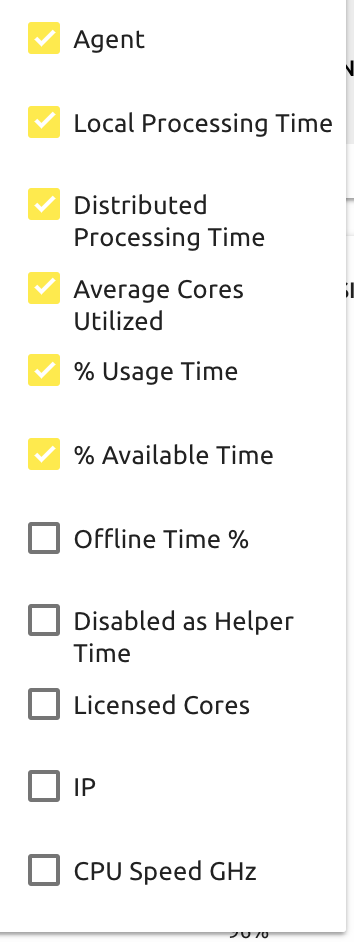
表示項目の並べ替え
グリッドに表示されている Agent を項目ごとに昇順 / 降順に並べ替えることができます。
Utilization Over Time Graphs - Per Agent
Agent をクリックすると、処理時間、イニシエータとして使用された場合の時間短縮、平均使用コア数などの様々なグラフが表示されます。この Agent ごとのグラフィック表示とその操作方法については「Utilization Over Time」のセクションをご覧ください。
表示項目の詳細
|
項目 |
説明 |
|---|---|
|
Agent |
Agent 名。 |
|
Local Processing Time |
Agent が Initiator として Incredibuild タスクを実行したコア稼働時間。 |
|
Distributed Processing Time |
Agent がリモート Helper として Incredibuild タスクを実行したコア稼働時間。 |
|
Usage Time |
指定期間で Initiator または Helper として Incredibuild タスクを実行した時間の指定期間全体に対する割合 (%)。 |
|
Average Cores Utilized |
指定期間内で Incredibuild タスクの実行で使用された Agent のコアの平均数。Agent が使用されていない時間は除外されます。例えば、4 コアの Agent が指定期間内に 10 分しか稼働していない場合でも、4 コアが 10 分間にわたって稼働した場合は「4」となります。 |
|
Physical Cores |
Agent の物理コアの数。 |
|
Available Time |
指定期間で Agent が Incredibuild タスクを実行可能だった (Coordinator に接続され、かつサブスクライズ済み) 時間の指定期間全体に対する割合 (%)。 |
|
Offline Time |
指定期間で Agent がオフラインだった (サブスクライズ済みだが Coordinator に未接続) 時間の指定期間全体に対する割合 (%)。 |
|
IP |
Agent の IP アドレス。 |
|
CPU Speed GHz |
Agent の CPU 速度 (クロック数)。 |