「設定」ページ
このページでは Incredibuild でビルドされた様々なプロダクトや Agent を分類、グループ化することができます。
グループ化した情報は「Agent」ページや「ビルド」ページで表示、分類、絞り込むことができます。
複数のプロダクトを開発していて、特定の Agent グループや特定のビルド コマンドを使用したビルドのパフォーマンスを確認したい場合には、用途に合わせて設定を行う必要があります。問題を特定したり、ビルド グループや Agent グループごとのパフォーマンスを比較したりするのに役立ちます。
プロダクト設定
[Product] タブでは Incredibuild でビルドされたプロダクト別にビルドを分類できます。

Incredibuild を使って 2 つのプロダクトでビルドを分散処理している場合を考えてみます。例えば、一方のプロダクト (ここでは「P 1」と呼びます) に関連するビルド コマンドにはすべて文字列「Blender」が含まれているとします。この場合、文字列「Blender」をビルド コマンドの引数として使って「P 1」とほかのプロダクトのビルドを区別できます。次に一意の文字列「Durango」がビルド コマンドに含まれているプロダクトがあり、これを「P 2」とします。「P 1」に関連するビルド コマンドには「Blender」、「P 2」に関連するビルド コマンドには「Durango」という文字列を必要ルールとして設定することでそれぞれをグループ化できます。
ルールの設定方法については以下をご覧ください。「P 1」にルールを設定する手順を解説していますが、その他のプロダクトの場合も手順は同様です。
以下の手順で必要なだけプロダクトの設定を行うことができます。
プロダクト設定の新規作成
-
製品構成ページで、[Add Product] をクリックします。
-
プロダクト名 (ここでは「P 1」) を入力します。必要に応じて定義するプロダクト名の簡単な説明を入力できます。

-
[Save and continue to rules]をクリックします。
-
[Add new rule] をクリックします。
-
ルール名を記入します。ここでは、「P 1」をほかと区別するために「blender」という文字列を使用しています。

-
「AND」と「AND NOT」オプションを使用してルールを詳細に設定できます。
-
[Save Rule] をクリックします。


「設定」ページでは名前に含まれる文字列に基づいて Agent をグループ化できます。グループ化した Agent は「エージェント」ページのフィルターで指定することでデータを絞り込むことができます。
ローカル ネットワーク上に物理マシンとVM (仮想マシン) が混在しており、双方に Agent がインストールされていて、すべての VM (仮想マシン) の名前が「vm」で始まるとします。文字列のルールを「vm」に設定すると名前に「vm」が含まれる Agent が同じグループに分類されます。
ルールの設定方法については以下をご覧ください。VM 上で動作するすべての Agent に必要なルールを設定します。同様に、ローカルマシン上で動作する Agent に必要なルールを設定することができます。どの Agent が VM で、どの Agent がローカルで実行されているかを区別するために必要なキーを知っている必要がありますが、これは難しいことではありません。それぞれのマシンの名前は、同じグループに属していることを示唆しているからです。
Agent グループの新規作成
-
[Agent] タブをクリックします。「New Agent Group」 ページが開きます。
-
名前を入力して説明を追加します。

- [Save and Continue to Rules] をクリックします。
-
ルール名を記入します。

-
例外や制限を追加するには、グループ化したい Agent の名前に応じた文字列を [String Text] フィールドに入力します。
-
必要な数のルールを追加し、[Save Rule] をクリックします。
-
ルールは「Search Rule」検索フィールドで検索できます。以下の画像ではルールが 1 つしか設定されていないのであまり意味がありませんが、ルールが多い場合には役立つ機能です。

-
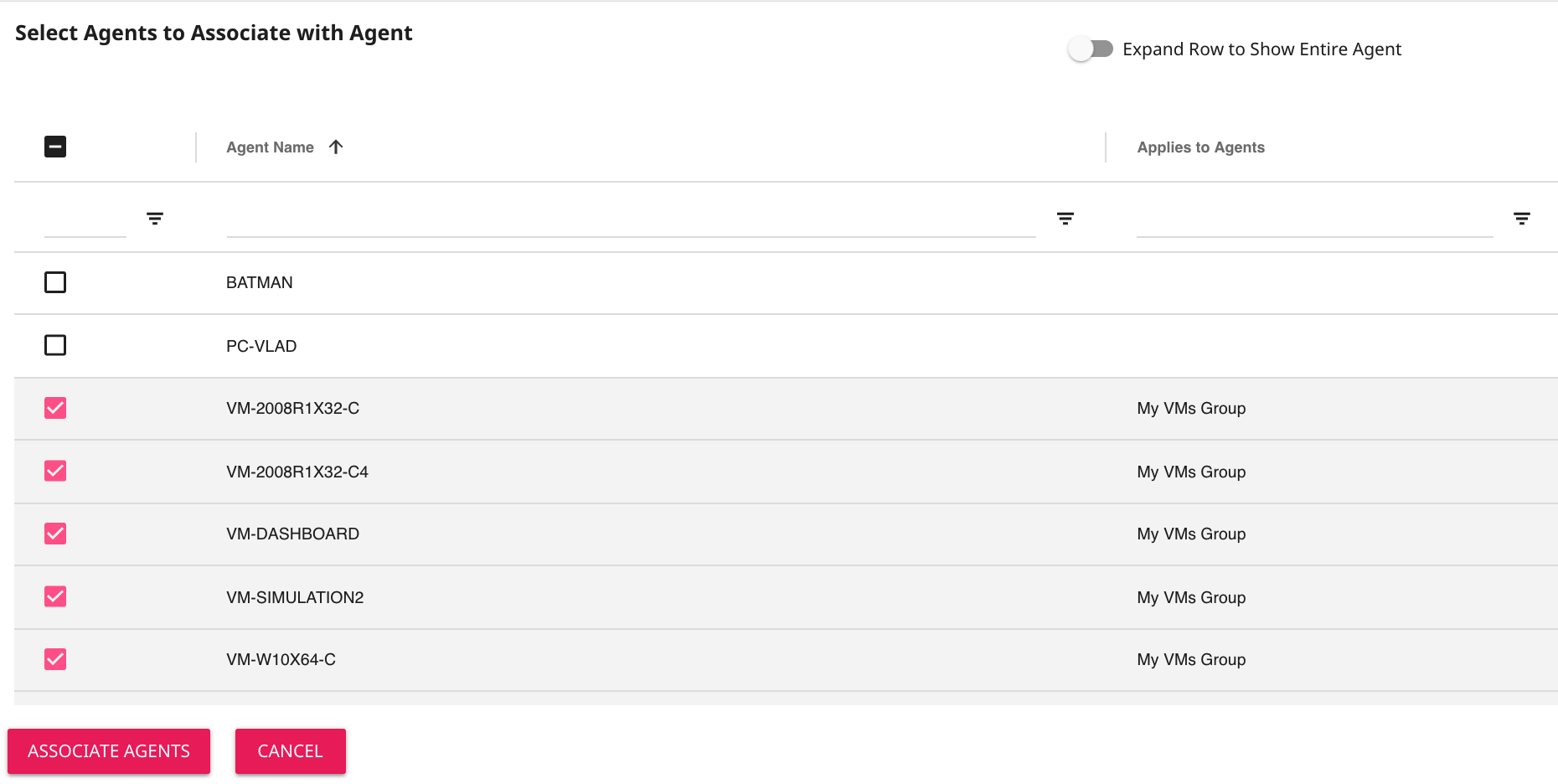
[Agent] タブをクリックしてグループ化する Agent を手動で選択することもできます。
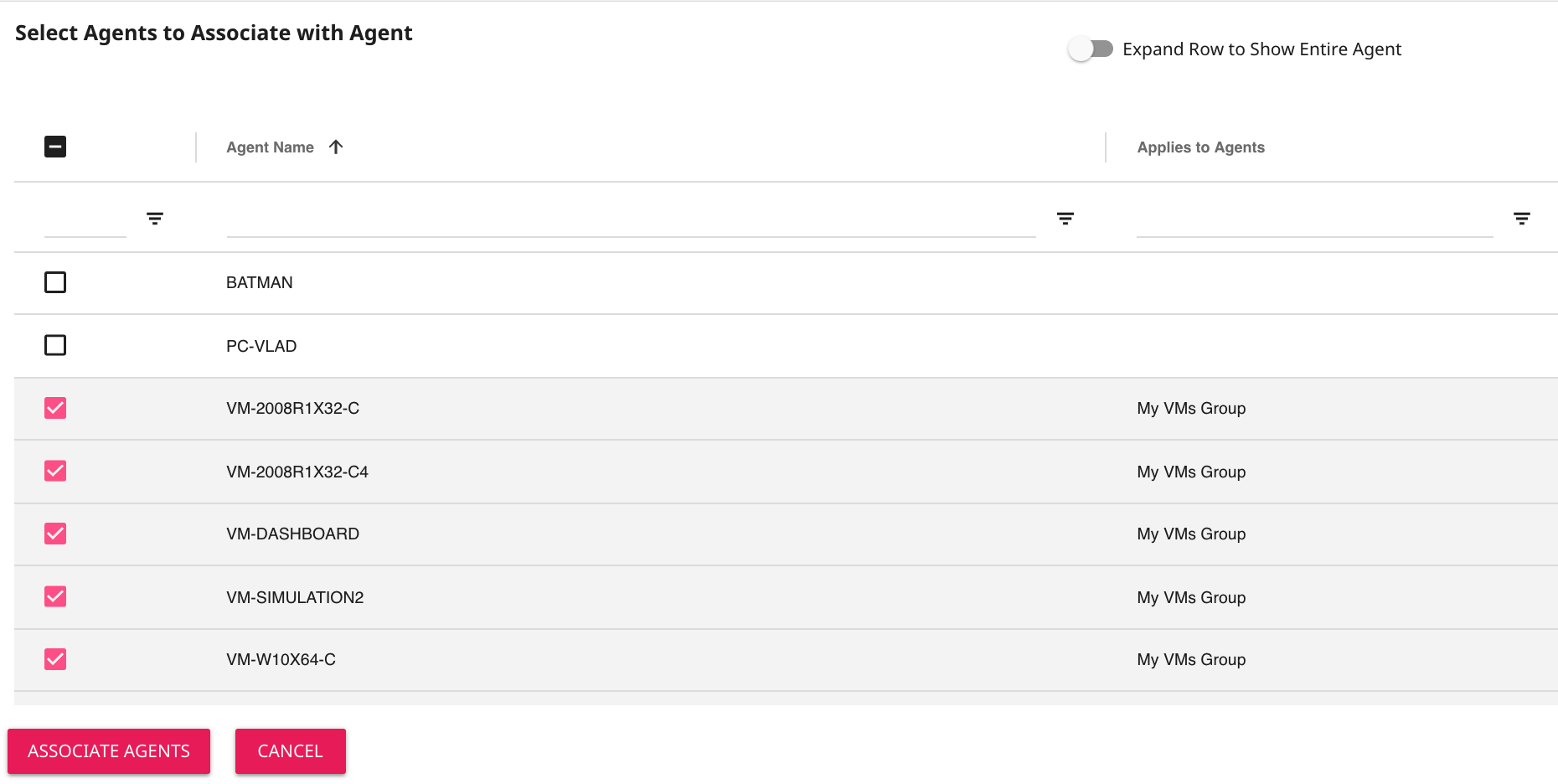
- 終了したら、[Associate Agents] をクリックします。