標準インストール
ここではセットアップ ウィザードを起動して、Incredibuild コンポーネントをインストールする手順をみていきます。Incredibuild のダウンロードがまだの場合はこちらで最新版をダウンロードしてください。
Agent と Coordinator 間の通信では Coordinator に静的な識別子 (IP アドレスまたはホスト名) が必要です。Coordinator をホストするマシンには次の条件があります。
-
IP アドレスで Coordinator を識別する場合: 固定 IP を持つマシンでなければなりません。
-
ホスト名で Coordinator を識別する場合: 動的 IP を持つマシンも使用できます。
注意: Coordinatorを高可用性マシンにインストールすることを推奨します。
-
Visual Studio を終了します。
-
Incredibuild のセットアップ ファイルを実行します。
-
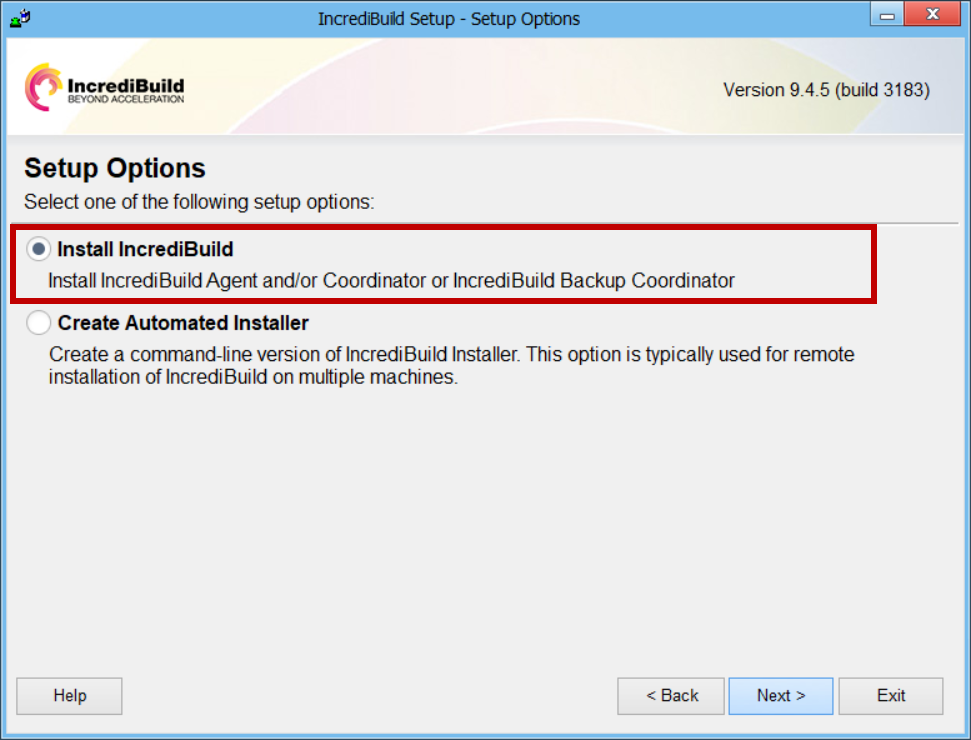
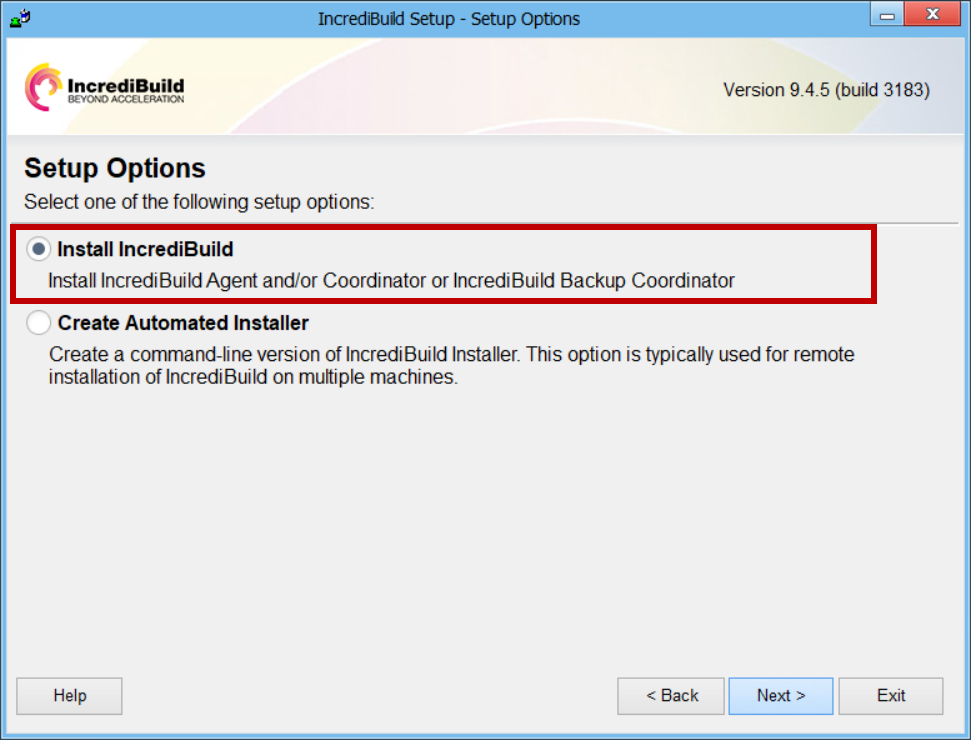
「Setup Options」画面で [Install Incredibuild] を選択して[Next] をクリックします。
-
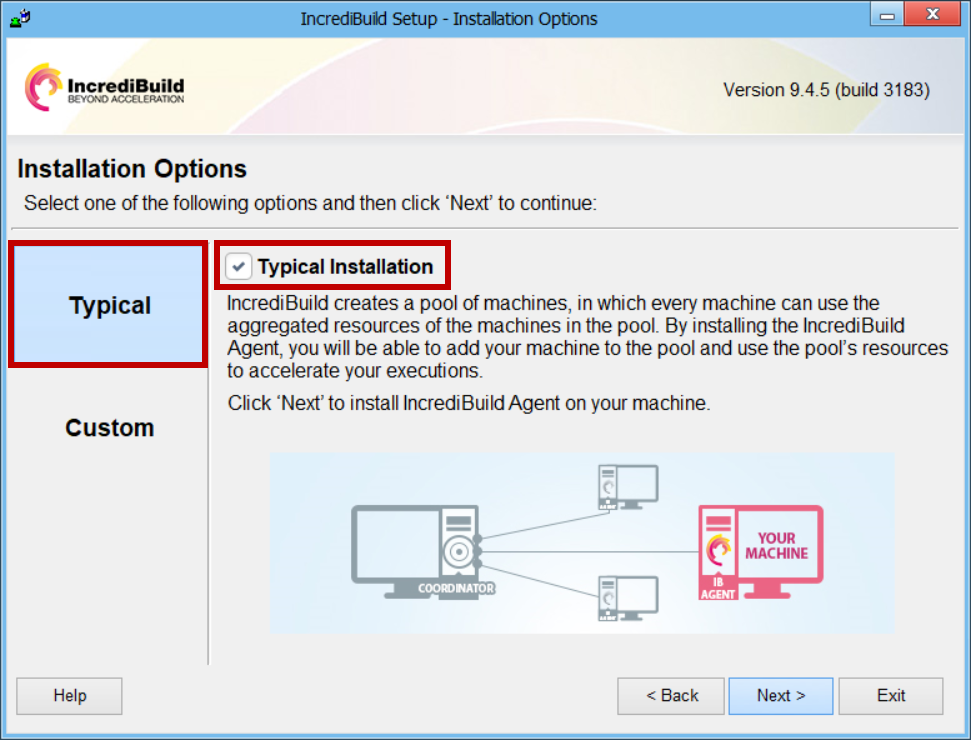
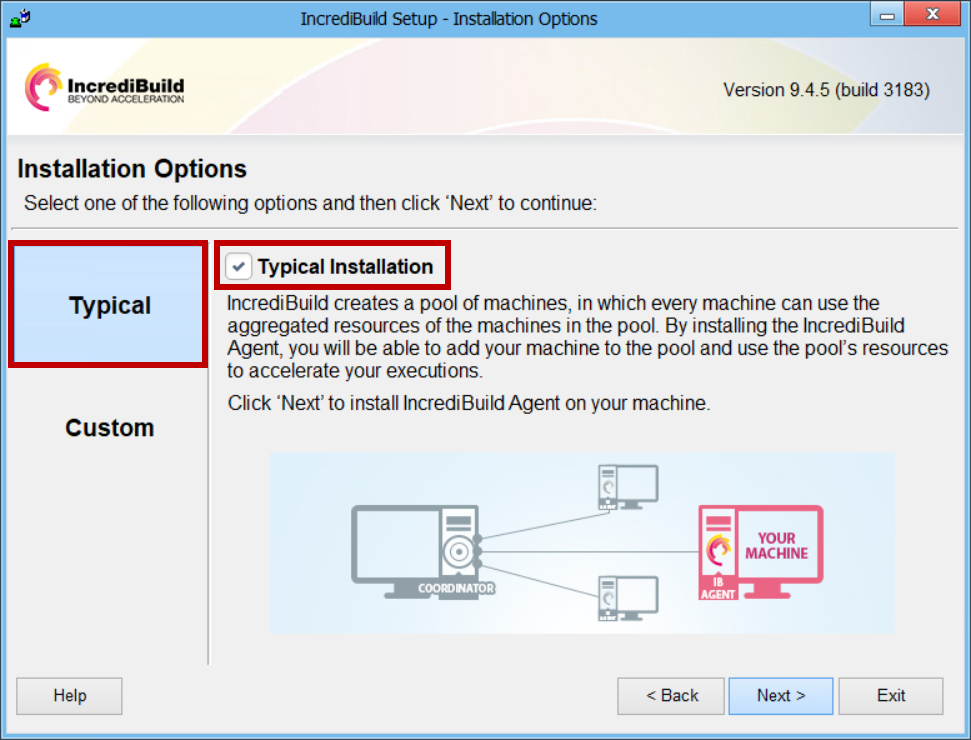
インストールの種類を指定します。
-
「Typical」は Agent をインストールし、既存のコーディネーターに接続したり、新しい Coordinator をインストールすることができます。
-
「カスタム」は 、インストール済みのアイテムを変更したり、バックアップコーディネーターをインストールしたりすることができます。
-
-
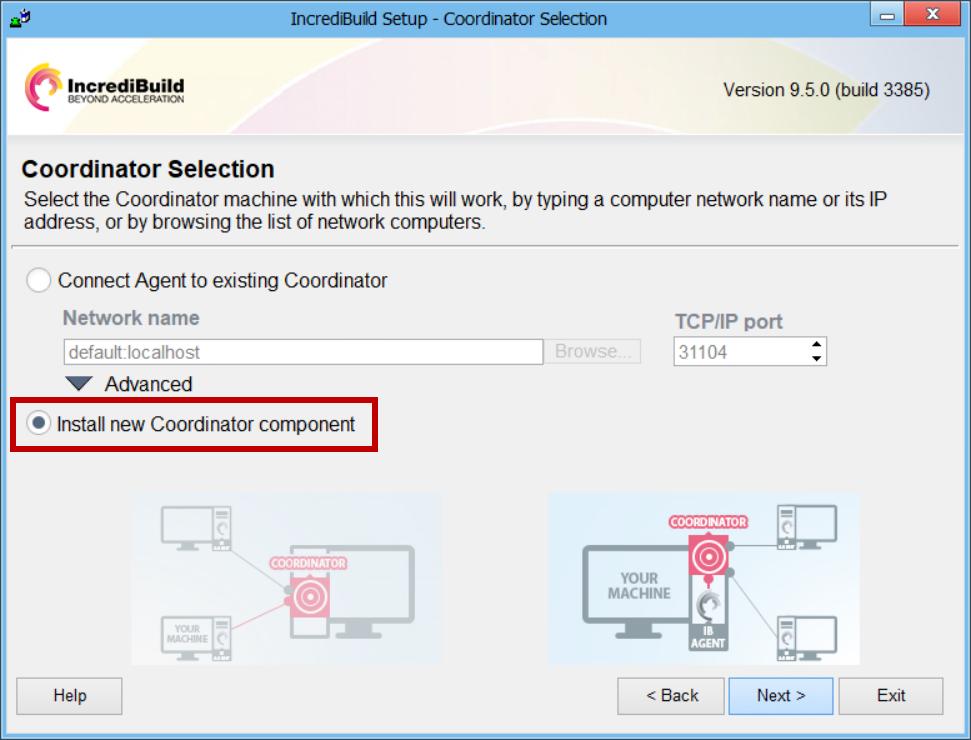
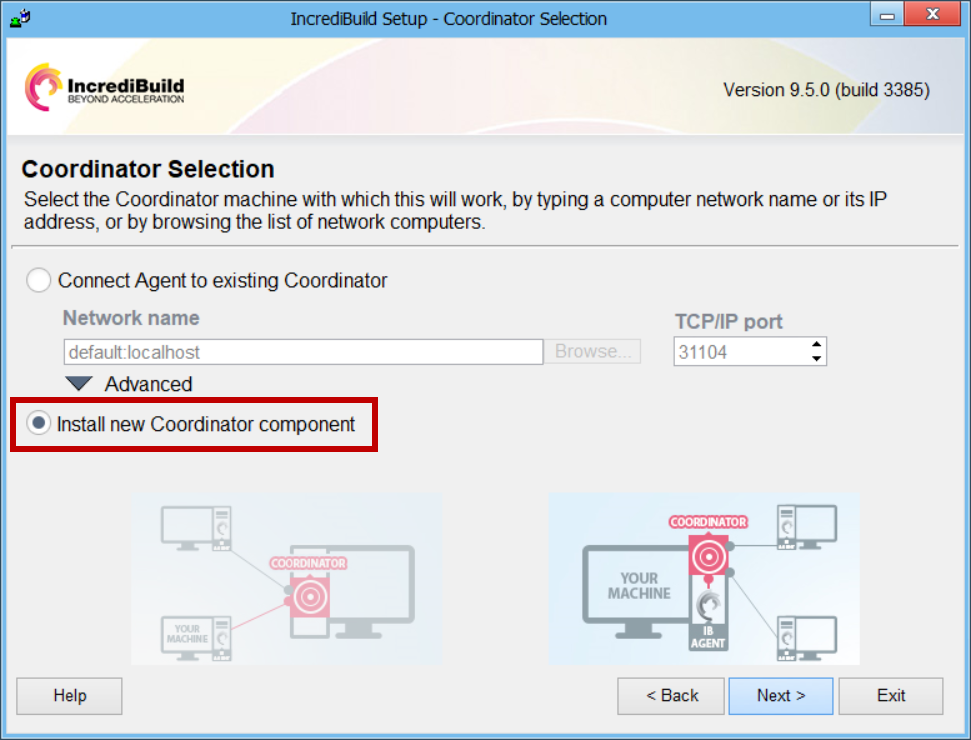
検索して既存の Coordinator を指定するか、Coordinator を新たにインストールします。
-
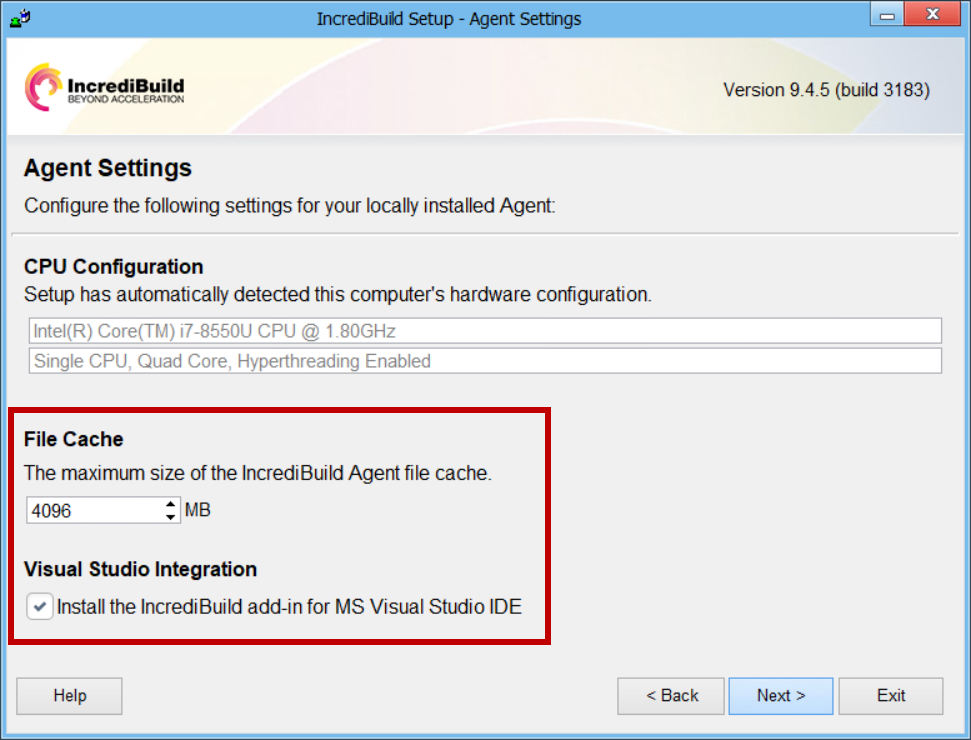
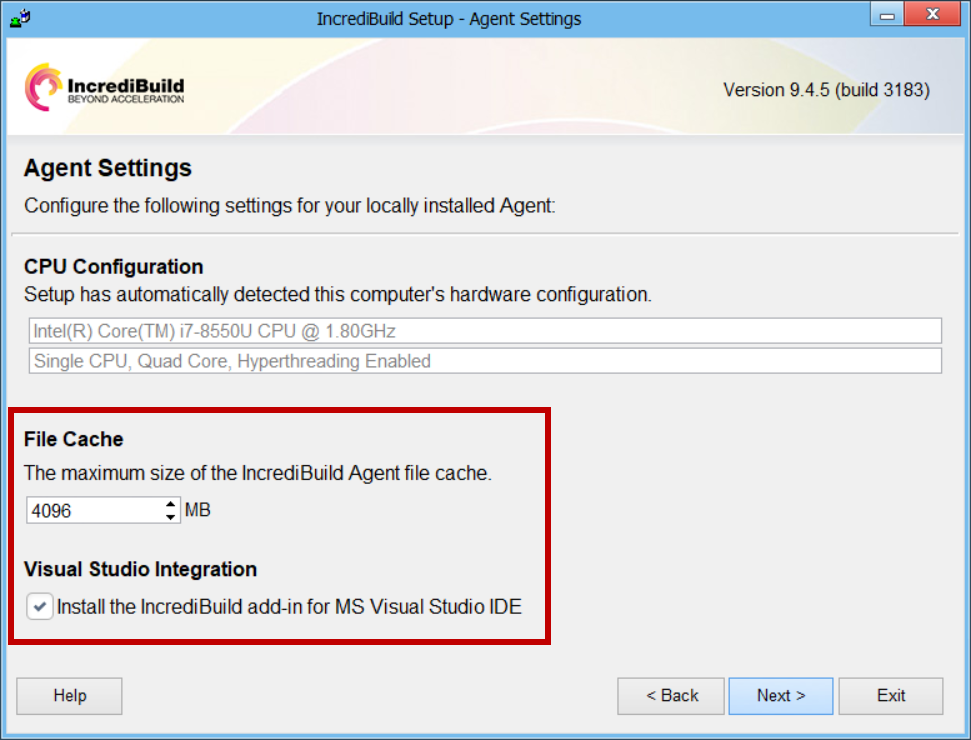
Agent の設定を行います。
-
File Cache - ローカルエージェントのファイルキャッシュの最大サイズ。このキャッシュはビルド実行時に Initiator Agent から転送されるファイルを保存するのに使われます。これにより以降のビルドを高速化することができます。キャッシュ サイズはインストール後に [Agent Settings] や [Coordinator Monitor] からいつでも変更可能です。
-
Visual Studio Integration - Visual Studio で直接 Incredibuild のビルドを実行することができます。あとで Visual Studio IDE から Incredibuild アドインをインストールすることもできます。Visual Studio 2017 以降ではこの統合に Microsoft の署名入りオンライン証明書が必要ですが、インターネットに未接続でも、インストール手順の過程で Incredibuild アドインをインストールすることができます。この場合は最新の Incredibuild バージョンをインストールする必要があります。署名入りのアドインが失敗すると未署名のアドインが自動的にインストールされます。
-
-
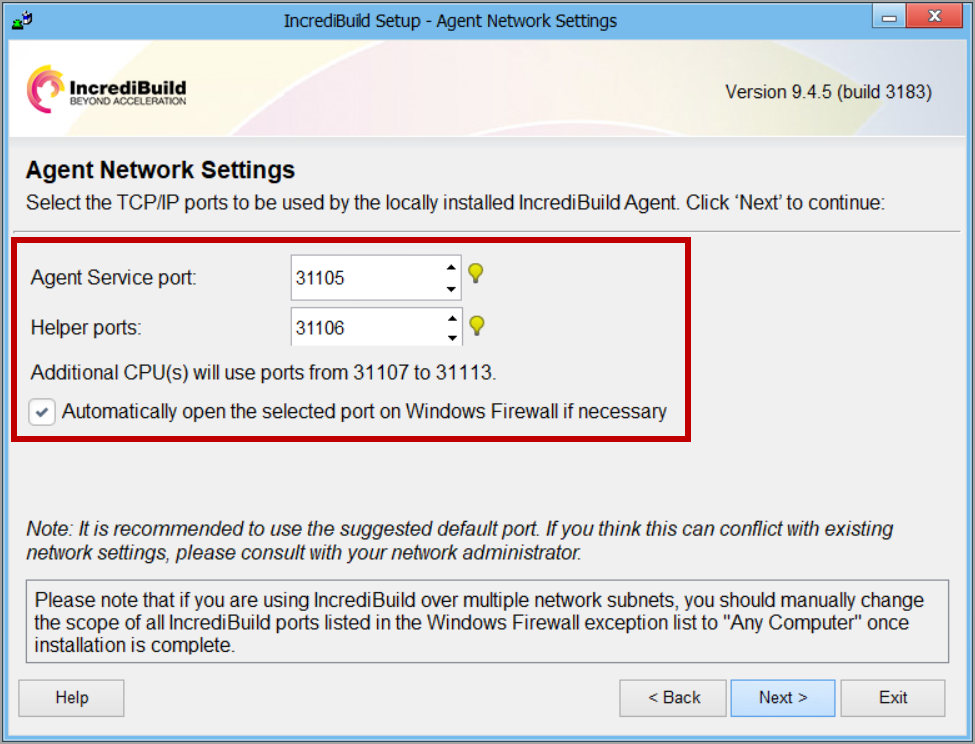
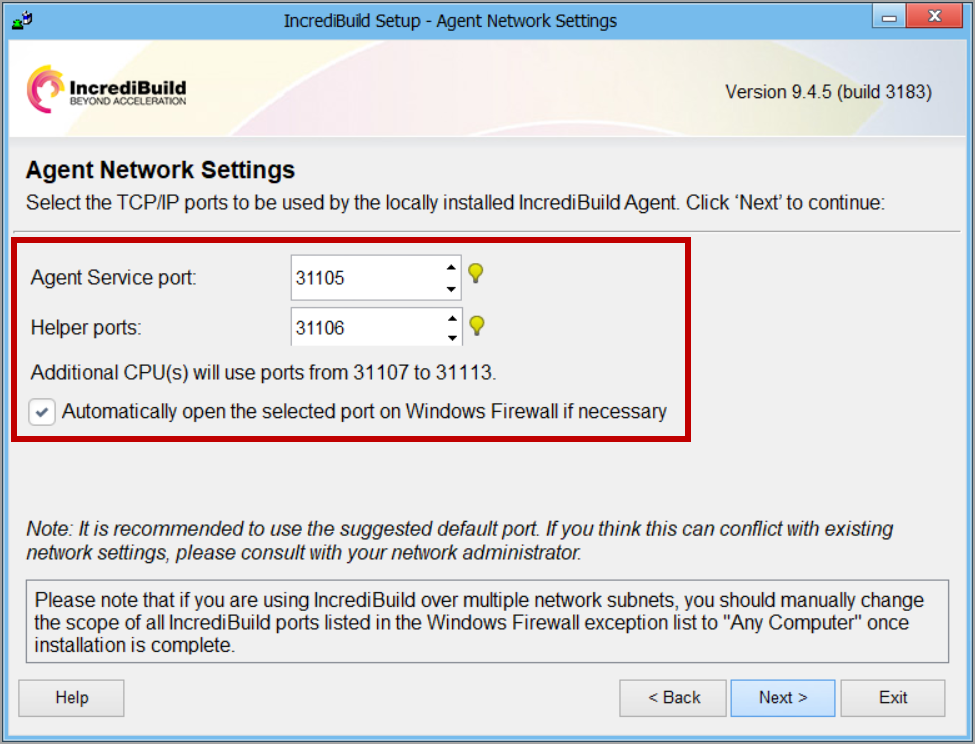
「Agent Network Settings」 ページで、インストールした デフォルト値を受け入れるか、Agent に以下の構成を設定します。
-
ローカルにインストールされた Incredibuild Agentが使用する TCP/IP ポートを選択する‐組織のファイアウォールが割り当てられたポートをブロックしていたり、ポートがインフラ内の他の製品で使用されている場合は、デフォルトのポート番号を変更します。
-
Agent Service ポート フィールド - インストールされた Agent と Coordinator 間の通信を可能にする Agent の Service Port のポート番号を選択します。
-
ヘルパーポート フィールド - ヘルパーポート は、Incredibuild Environment のイニシエータエージェントとインストールされた Agent コアとの間の通信を可能にします。タスクを開始したマシンにコアを提供する際に使うポート範囲の最初のポート番号を指定します。この番号からマシンのコア数だけ連続してポートが開放されていなければなりません。例えば、4 コアの Agent で、範囲内の最初のポートが 31106 の場合、それに続く 3 つのポート (31107、31108、31109) が開放されている必要があります。
-
-
「必要に応じてWindows Firewallの選択済みポートを自動的に開く」 のチェックボックス - このオプションを選択すると、Agentのサービスポートとヘルパーポートに指定されたポート番号がファイアウォールで閉じている場合、Incredibuildは自動的にそのポート番号を開きます。
Agent のネットワーク設定の確認後、[Next] をクリックします。
-
-
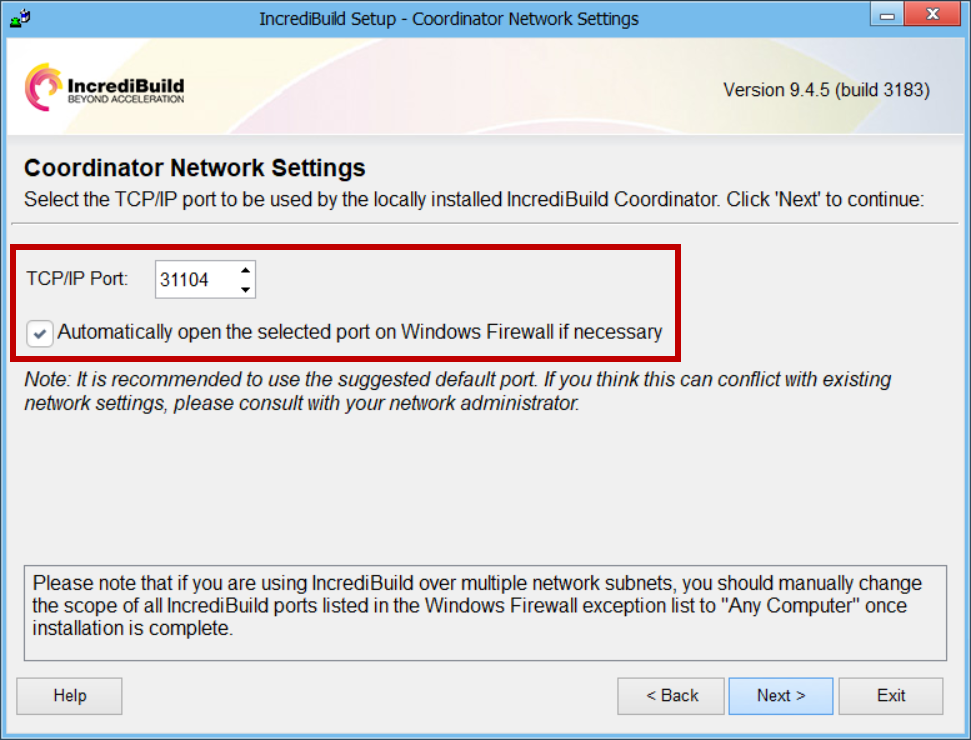
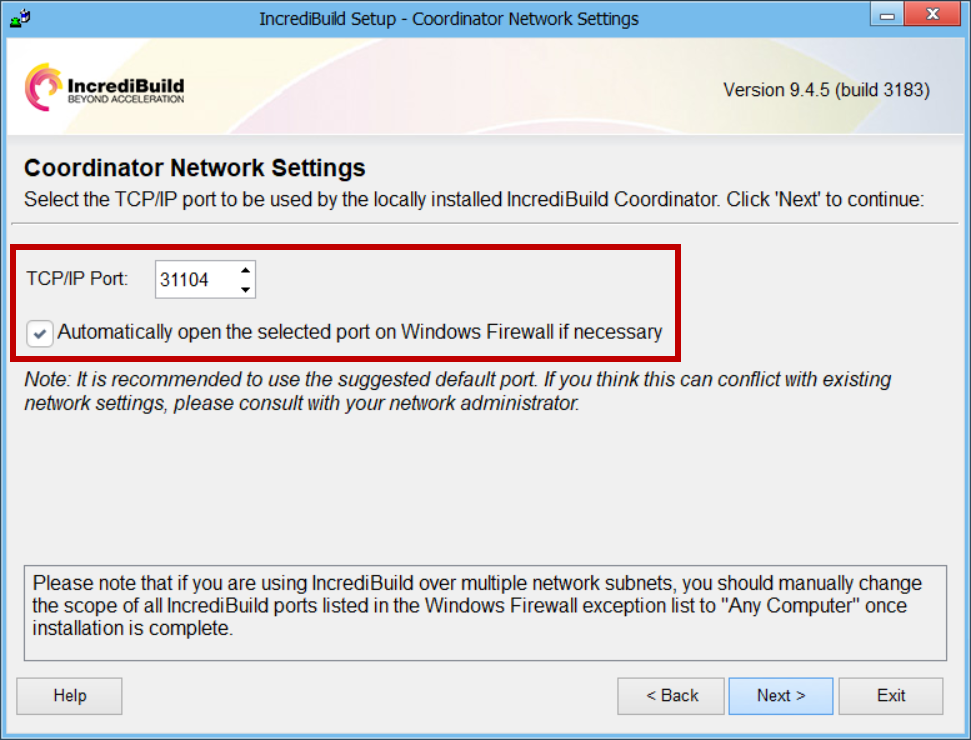
「Coordinator Network Settings」の ページで、デフォルト値を受け入れるか、インストール済み Coordinator に以下の構成を設定します。
-
TCP/IP ポート フィールド - インストールされたコーディネーターがエージェントとの通信に使用する TCP/IP ポートを選択します。使用中のネットワークとデフォルトのポートが競合する場合は、別のポートに変更する必要があります。
-
必要に応じてWindows Firewallの選択済みポートを自動的に開く チェックボックス - このオプションを選択すると、コーディネーターの TCP/IP ポートに指定されたポート番号がファイアウォールが閉じている場合、Incredibuild は自動的にそのポートを開き ます。
コーディネーターのネットワーク設定を確認したら、[次へ] をクリックします。
-
-
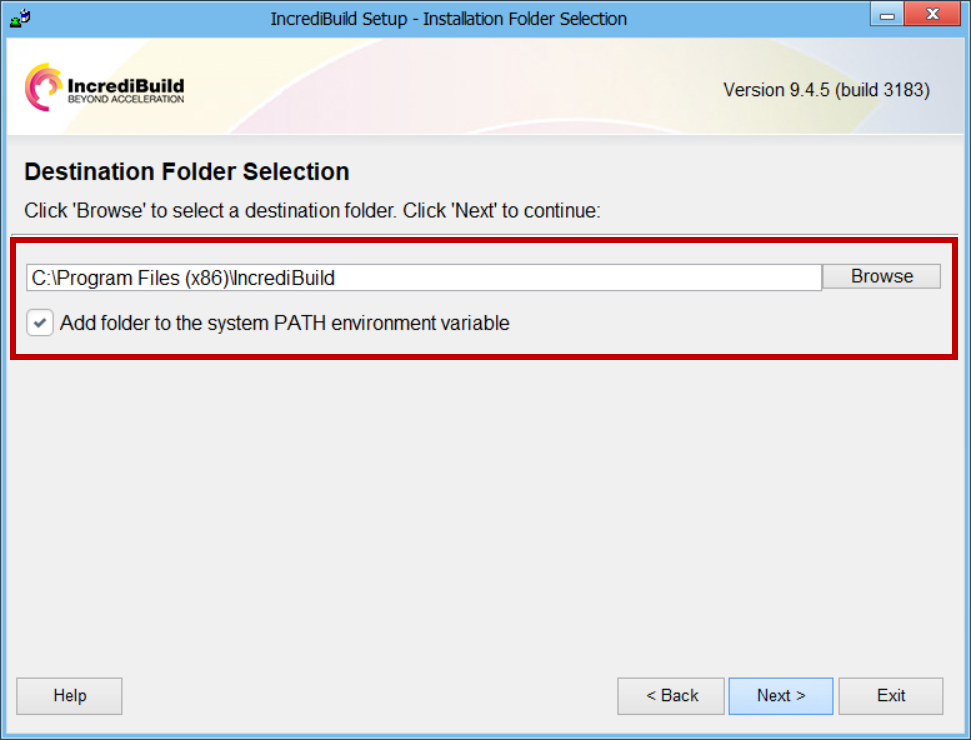
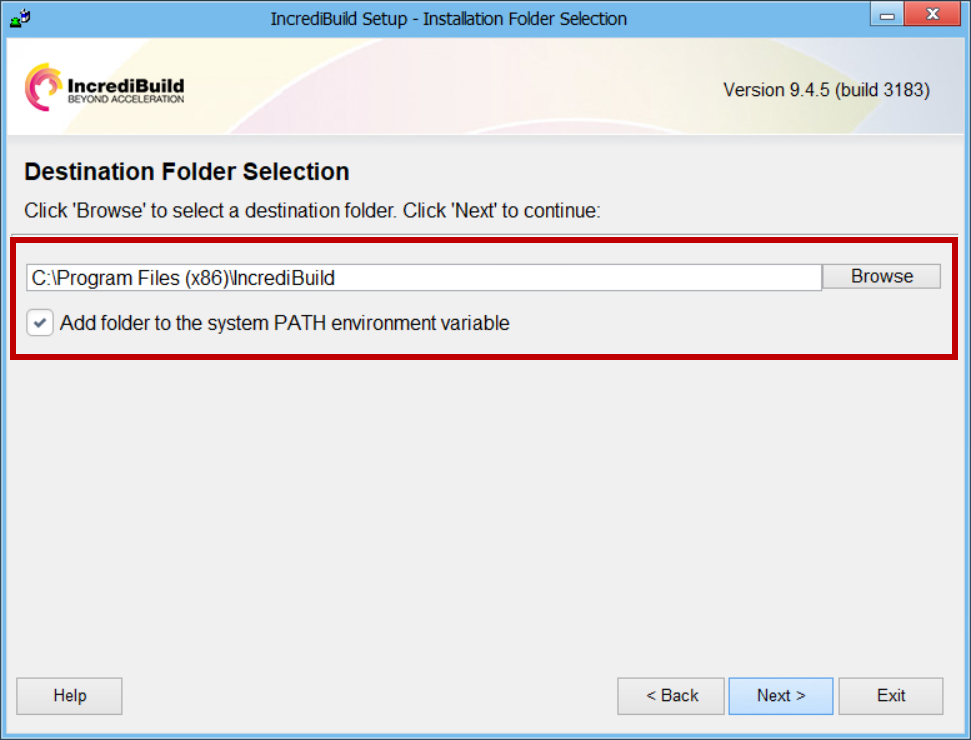
「保存先フォルダ選択」の ページで、デフォルト設定のままにするか、以下を実行します。
-
保存先フォルダ フィールド - Incredibuild のインストールフォルダを変更する場合は、[Browse] ボタンをクリックし、希望するインストール先を選択します。
-
「システムPATH 環境の変数にフォルダを追加する」のチェックボックス - CLI から Incredibuild ツールへの直接リンクを確保するため、このチェックボックスを選択したままにしておくことをお勧めします。これにより、ツールのインストールフォルダーのフルパスを指定する必要がなくなります。
保存先フォルダの選択を確認したら、[Next] をクリックします。
-
-
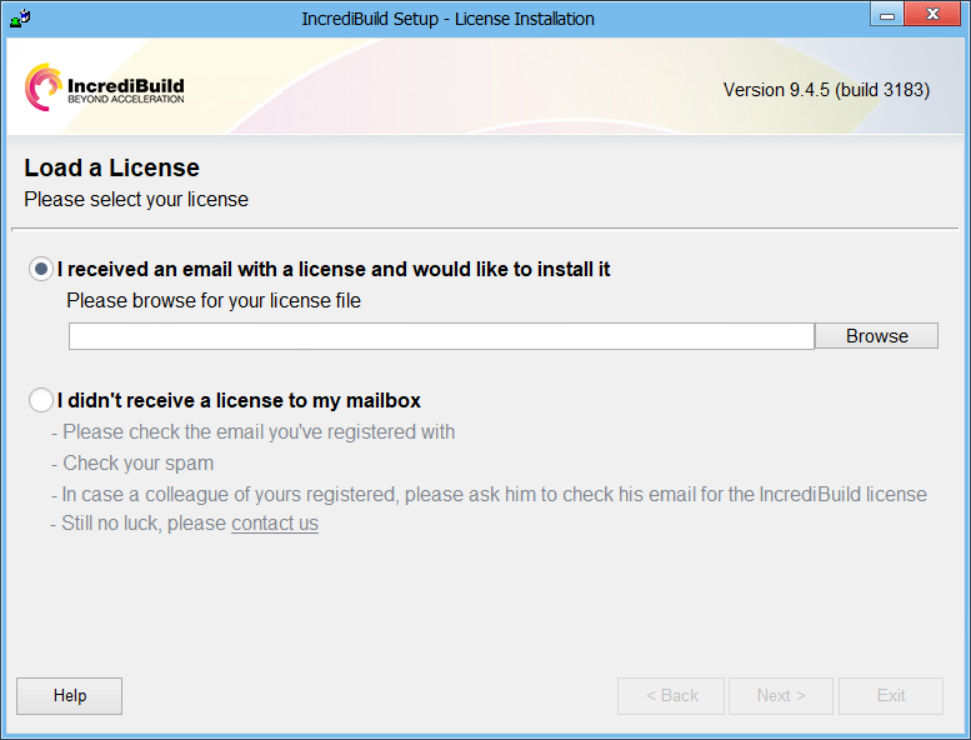
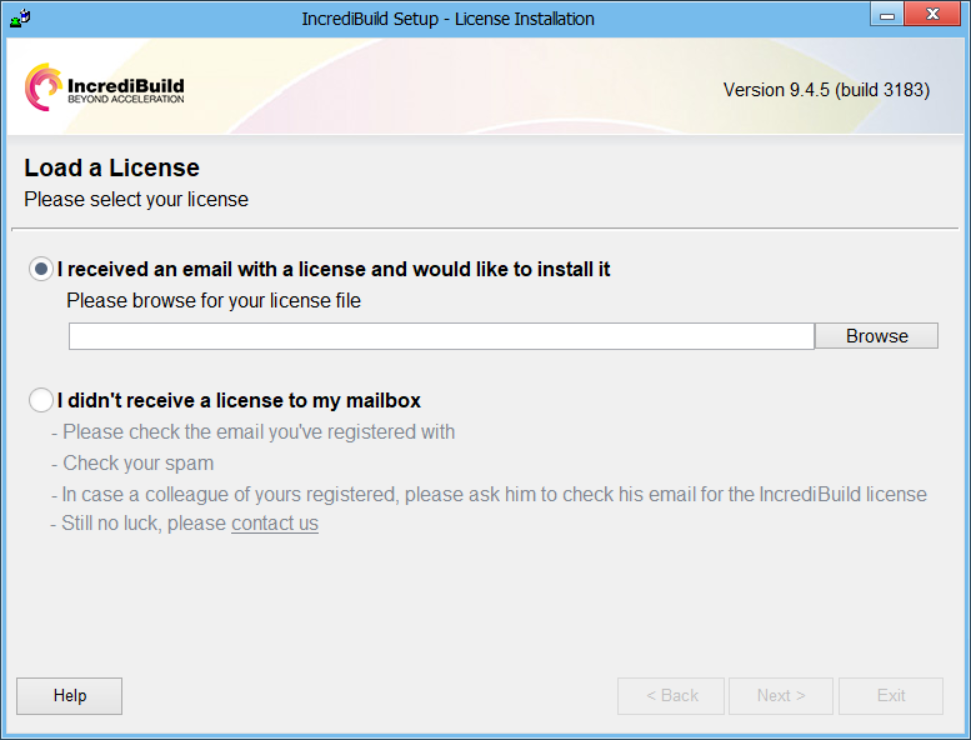
「ライセンスインストール」の ページで、ライセンスを読み込みIncredibuild を起動するか、[I didn’t receive a license] をクリックしてライセンスの読み込みを見合わせることができます。
-
上の手順を Incredibuild をインストールするすべてのマシンで行います。