「ビルド」ページ
このページでは Incredibuild を使用して実行された「ビルド」(本ドキュメントおよびダッシュボードの「ビルド」とは、コンパイルやリンクなどのいわゆるビルド処理だけでなく、Incredibuild で行われたすべての処理をいいます) に関する情報が表示されます。これには、デプロイメント全体のビルド概要だけでなく、特定のビルドや Agent (Initiator) の実行に関する情報など Incredibuild で行われたビルドの各種詳細が含まれます。。このページに表示する値はフィルターで絞り込むことができます。
フィルター
フィルターを使って「ビルド」ページに表示するデータを絞り込むことができます。
注意: このページに表示されるすべての値は、ビルド・フィルターで設定されたパラメーター内のデータのみを表します。
ページ ヘッダー
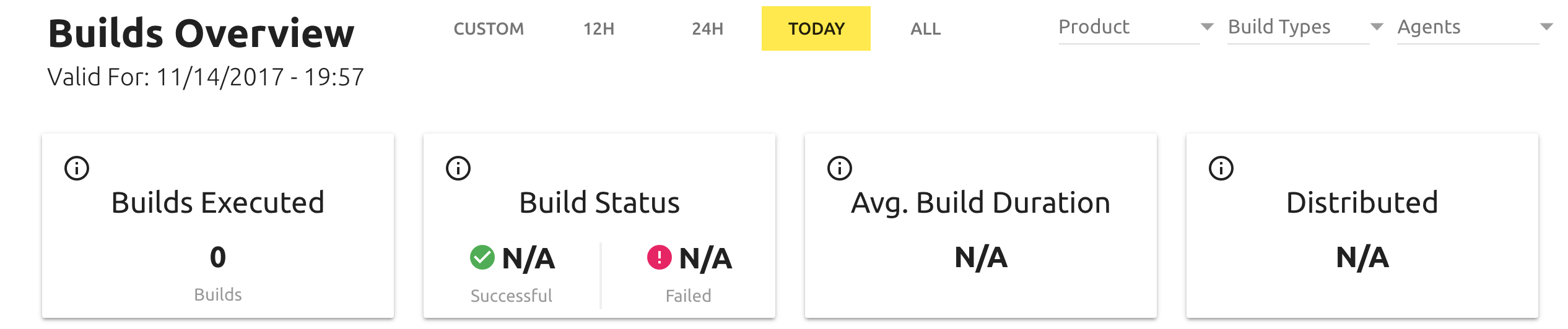
ページヘッダーの「Builds Overview」の下に、Valid For の情報が表示されます。表示されている日時はデータの最終更新日時です。ここに表示されている日時がページ内で期間フィルターを適用した際の現在時刻となります。期間フィルターが現在時刻に基づく時間に設定されているという前提で、データは 1 時間ごとに自動的に更新されます。
ページを更新することで、現在時刻 を手動で更新することができます。設定中のフィルターがリセットされ、すべてのパラメーターがデフォルトの数値に戻ります。
期間フィルター
期間フィルターを使って「ビルド」ページに表示するビルドを指定期間で絞り込むことができます。

プリセットの時間範囲ボタンのいずれかを使用して時間フィルタを設定するか、カスタムの時間範囲を作成することができます。
プリセット期間は次から選択できます。以下の説明では、現在時刻 は、ページ上のデータが最後に更新された時刻を指ししています。
|
種別 |
説明 |
|---|---|
|
12H |
現在時刻から 12 時間前までに実行されたビルドのデータを表示します |
|
24H |
現在時刻から 24 時間前までに実行されたビルドのデータを表示します(デフォルト)。 |
|
Today |
当日 00:00 から現在時刻までに実行されたビルドのデータを表示します。 |
新たに期間を作成したい場合は [Custom] をクリックして希望の日付を選択します。
プロダクト フィルター
プロダクトフィルターを使って、特定の製品に関連するビルドのみを集計対象とするようにデータを絞り込めます。製品プロファイルは、Builds ページに適用する前に、まず「Products Configuration」 ページで作成する必要があります。
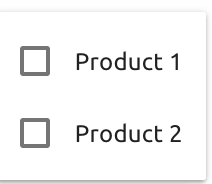
プロダクト フィルターを設定するには、[Product] フィールドをクリックして、含めたいプロダクトのチェックボックスを選択します。
-
フィルターが適用されると [Product] フィールドに赤字でプロダクト名が表示されます。
-
デフォルトではプロダクトに関係なくすべてのビルド コマンドが表示されます。
-
プロダクトが未作成の場合は [Add Products] オプションがドロップダウン メニューに表示されます。
ビルド タイプ フィルター
ビルド タイプ フィルターを使って「ビルド」ページに表示するビルドを特定の種類に絞り込むことができます。ビルド タイプは 1 つまたは複数選択できます。
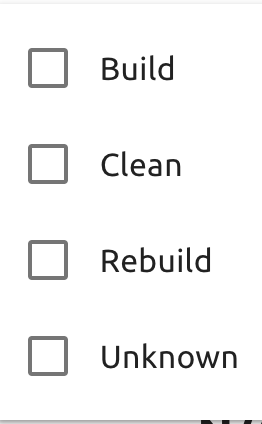
Visual Studio IDE または BuildConsole コマンドラインから実行されたビルドは「Visual Studio ビルド」としてビルド タイプに登録されています。その他のビルドや処理は「Unknown」として表示されます。
|
Build Type |
説明 |
|---|---|
|
Build |
インクリメンタル ビルド (Visual Studio ソリューション / プロジェクト)。 |
|
Clean |
クリーン ビルド (Visual Studio ソリューション / プロジェクト)。 |
|
Rebuild |
リビルド (クリーンおよびビルド) (Visual Studio ソリューション / プロジェクト)。 |
|
Unknown |
Visual Studio 以外の Incredibuild による実行。 |
ビルド タイプ フィルターの設定
-
[Page Header ]ペインの [Build Type] 欄をクリックします。
-
表示したいビルド タイプの横にあるチェックボックスをオンにします (複数選択可)。
ビルド KPI の概要
ビルド KPI の概要には Incredibuild 環境で行われたビルドに関する KPI 値の統計が表示されます。
-
このページで表示されるデータ (KPI の概要を含む) はビルド フィルターで絞り込んだ値に基づいています。
-
つまり、ビルドが選択した製品タイプに関連し、選定された期間に実行され、 Initiator Group に選ばれたビルド タイプのおよび が開始された場合に限って、このページの値にビルドのデータが表示されます。
KPI の概要には次の情報が表示されます。
|
種別 |
説明 |
|---|---|
|
Builds Executed |
Incredibuild で実行したビルドの総数。 |
|
Build Status |
Successful: Incredibuild を使って行ったビルドの中で正常に完了したビルドの数。Failed: Incredibuild を使って行ったビルドの中で正常に完了しなかったビルドの数(システムやユーザーによって中止されたビルドも含む)。 |
|
Avg.Build Duration |
Incredibuild で実行したビルドの平均実行時間。 |
|
Distributed [%] |
リモートとローカルの両方で実行されたタスクの合計時間に対する割合。数値が大きいほど分散がうまくいっています。この値はリモート Agent コアで実行したビルドの合計時間を、すべての Agent (ローカルとリモート) で実行したビルドの合計時間で割って算出します。例えば、ローカル Agent と 9 台のリモート Agent でビルドを 1 時間行った場合、リモート Agent コアで行った処理の合計時間 (9 時間) をビルドの合計時間 (10 時間) で割って、分散処理されたタスクの割合 (90%) を算出します。 リモート コアを使用するとローカル Agent の負荷が軽減されます。つまり、分散処理の割合が大きいほど Incredibuild を効果的に利用できています。 |
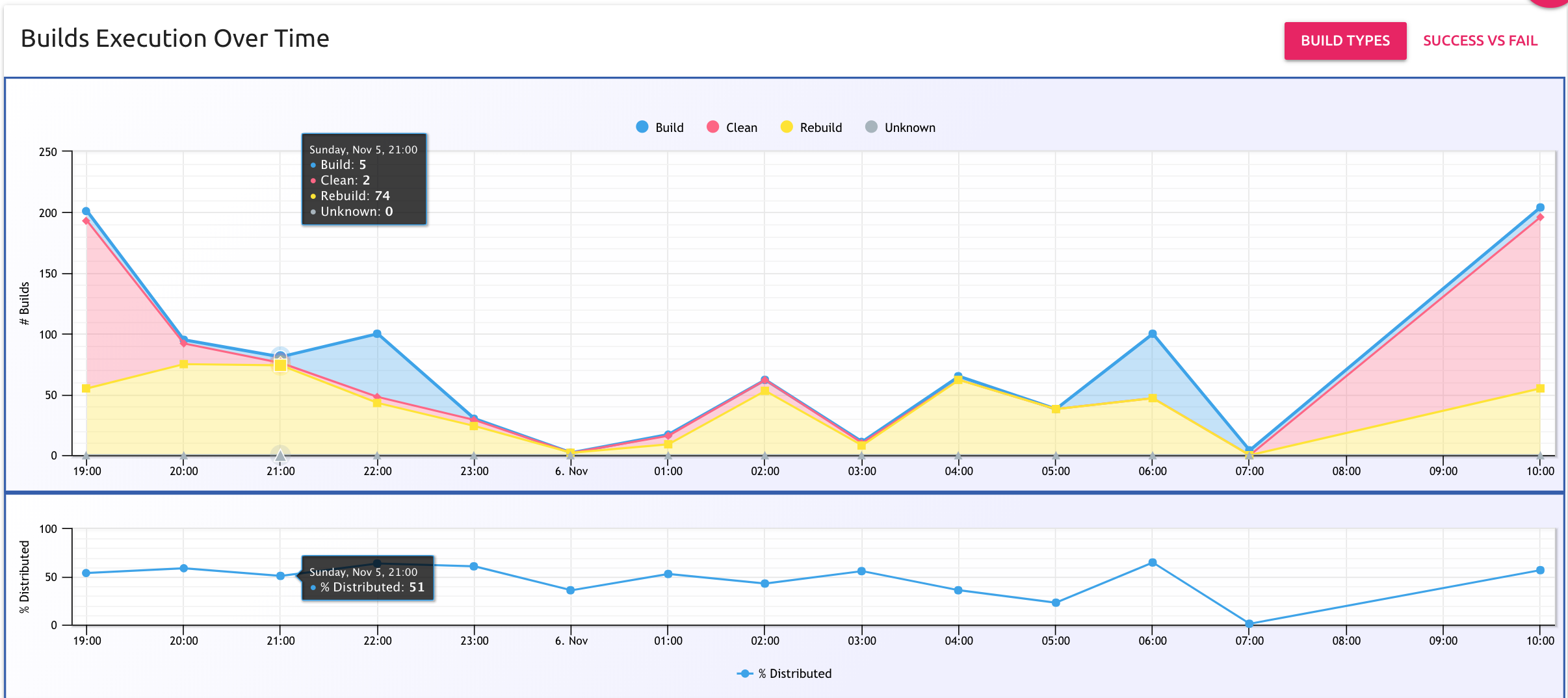
「Builds Execution Over Time グラフ」 このエリアでは時間の経過に伴うビルドの KPI の推移をグラフで確認できます。グラフは上下に分かれており、上のグラフでは時間の経過に伴う「成功したビルドと失敗したビルド (Success vs Fail)」または「ビルドタイプ (Build Type)」のどちらかを選択できます。下のグラフには分散の割合が時系列で表示されます。最後にデータが集計されてから指定した時間までに開始されたすべてのビルドに関するデータが表示されます。
-
グラフには直近 2 週間は 1 時間ごと、それ以前は 1 日ごとの集計データが表示されます。
-
グラフの上部に凡例 (表示項目と表示色) が表示されます。
表示 / 非表示: 凡例のデータ項目をクリックするとグラフの表示 / 非表示を切り替えることができます。
タイムライン上でドラッグした範囲を拡大表示して、すばやくデータの詳細を表示できます。タイムライン全体の表示に戻るには、グラフ右上の [Reset Zoom] ボタンをクリックします。
Initiator Agents Utilization
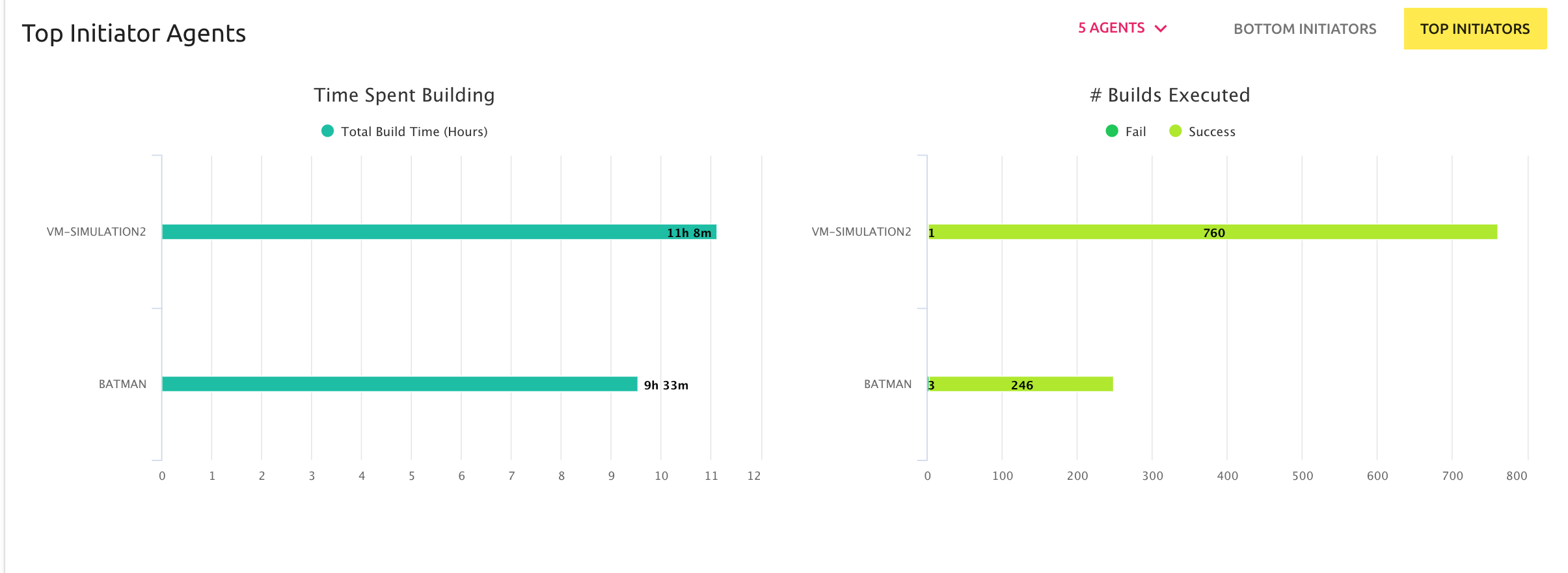
このエリアでは 2 つの基準 (「ビルドの所要時間」と「処理したビルド数」) に基づいて上位または下位の Agent が棒グラフで表示されます。ビルド フィルターを使って絞り込んだデータが表示されます。それぞれのグラフの上部に凡例 (表示項目と表示色) が表示されます。
Agent 表示数フィルター
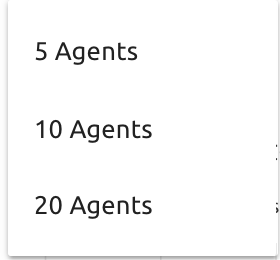
表示する Agent 数をドロップダウン リストで指定できます (5 / 10 / 20)。パフォーマンス上位または下位のどちらを表示するかを選択できます。
Time Spent Building
指定した Agent が開始したすべてのビルドの総所要時間を確認できます。降順 (上位から) または昇順 (下位から) で Agent を表示できます。
Agent の棒グラフの任意の場所にカーソルを合わせると詳細なデータがポップアップで表示されます(Agent 名、Agent の接続時間対するビルド時間 (%)、ビルドの総所要時間など)。
Number of Builds Executed
任意の Initiator Agent によって開始されたビルドの総数 (成功、失敗の両方) を確認できます。降順 (上位から) または昇順 (下位から) で Agent を表示できます。
注意: この表は、ビルドの回数にのみ関係し、期間には関係しません。したがって、表示されるAgent のリストとその順番は、Time Spent Building チャートと同じとは限りません。
以下の方法でグラフの表示を変更できます。
-
Select/Deselect - 凡例で[Fail] または[Success] をクリックすると、その要素を表示/非表示にすることができます。デフォルトではすべての Agent が表示されています。
-
Display data - Agent名とともに、ビルド総数、ビルド成功数、ビルド失敗数のポップアウトディスプレイが作成するには、Agentのバーにカーソルを移動します。
5 Longest Builds グラフ
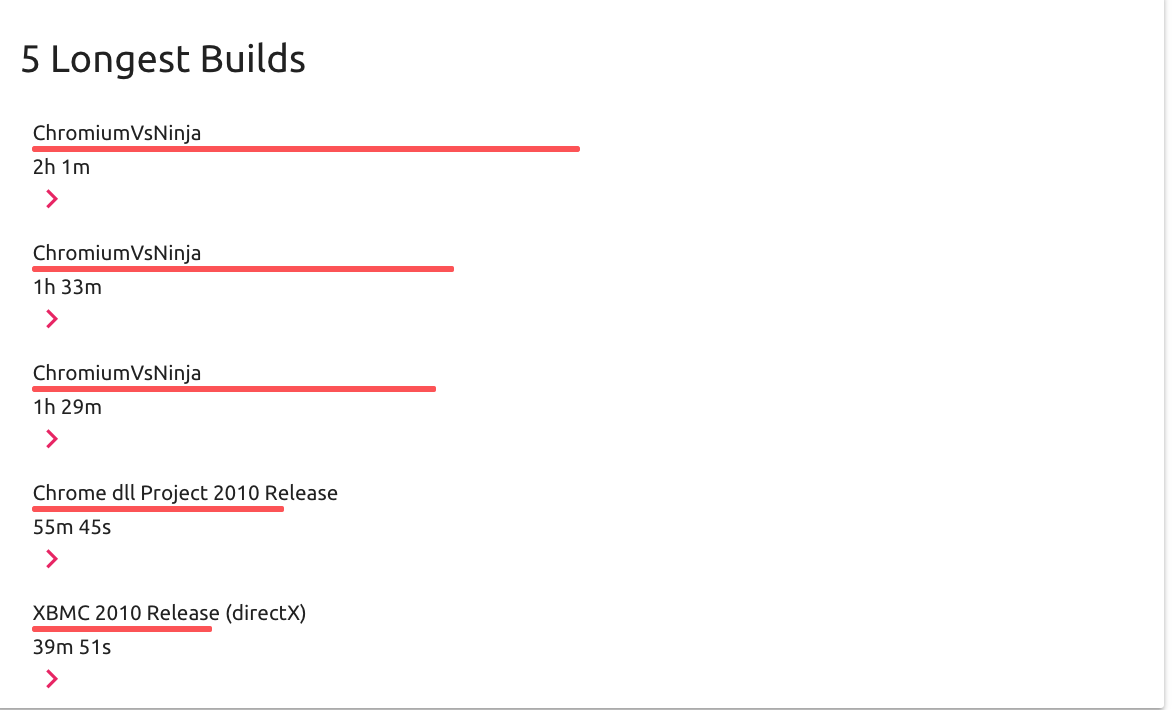
このエリアには処理に時間がかかった上位 5 つのビルドが表示されます。棒グラフ下の矢印アイコンをクリックするとビルドの詳細情報が表示されます。
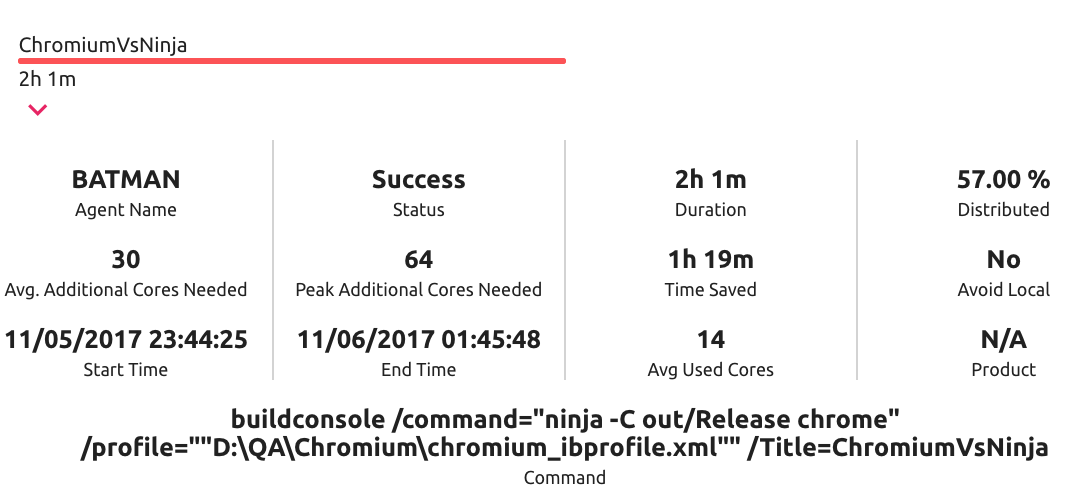
|
項目 |
説明 |
|---|---|
|
Agent Name |
Initiator Agent 名。 |
|
Status |
ビルドのステータスは「Success」または「Failed」のどちらかです。Success: ビルドが正常に完了しました。Failed: ビルドが性情に完了しませんでした。ビルドが失敗する原因には、システムがビルドを実行できない場合やビルドやシステムやユーザーによってビルドが中止される場合があります。 |
|
Duration |
ビルドの実行時間。 |
|
Distributed [%] |
リモートとローカルの両方で実行されたタスクの合計時間に。この値はリモート Agent コアで実行したビルドの合計時間を、すべての Agent (ローカルとリモート) で実行したビルドの合計時間で割って算出します。例えば、ローカル Agent と 9 台のリモート Agent でビルドを 1 時間行った場合、リモート Agent コアで行った処理の合計時間 (9 時間) をビルドの合計時間 (10 時間) で割って、分散処理されたタスクの割合 (90%) を算出します。 |
|
Avg.Additional Cores Needed |
ビルドで利用可能だった (実際には利用できなかった) コアの平均数。ビルド処理中に追加で必要とされるコア数は毎秒記録されます。そのため、1 秒ごとに追加で必要なコア数が集計され、その合計をビルドの実行時間 (秒) で割った値が表示されます。例えば、値が「0」の場合は開発環境にコアを追加してもビルドの効率は向上しません。この値が大きいほど、コアを追加することによるパフォーマンスの向上を見込めます。 |
|
Peak Additional Cores Needed |
ビルド中の任意の時点で必要となったコアの最大数。 |
|
Time Saved |
Incredibuild なしでビルドを行った (すべてのビルドを Initiator Agent だけで実行した) と仮定した場合の時間と、実際のビルド時間との比較により削減できた時間。値はすべての Helper (リモート) Agent のコア稼働時間 (コア稼働時間は各コアの利用時間のことで、例えば、4 コアのマシンを 1 時間稼働させて、すべてのコアを完全に利用した場合は 4 コア稼働時間となります) を集計して、Initiator Agent のコア数で割って算出します。Helper Agent は (I/O やネットワーク遅延の要因で) Initiator Agent よりも効率が悪いため 1/1.5 (0.6666...) 倍します。例えば、Initiator Agent が 4 コア、Helper Agent が 12 コアで 1 時間ビルドを実行した場合、「12 コア稼働時間÷4 コア稼働時間 (Initiator Agent のコア数) = 3 時間」となります。これに 1/1.5 をかけて、このビルドで短縮できた時間を計算します。この例では 2 時間となります。仮定と近似に基づいて計算を行うため、表示される値は実際に短縮した時間の概算値となります。 |
|
Avoid Local |
ビルドを開始したユーザーが設定した値 (ブーリアン型)。True: リモートで実行可能なタスクはすべてリモート Agent で実行され、ローカル Agent では実行されません。No - 分散可能なタスクは、Incredibuild が決定したローカルコアとリモートコアの両方での実行が許可されます。 |
|
Start Time |
ビルドの開始日時。 |
|
End Time |
ビルドの終了日時。 |
|
Avg Used Cores |
ビルド実行中の任意の時点で使用されているコアの平均数。使用コア数は毎秒記録されます。そのため、1 秒ごとに追加で必要なコア数が集計され、その合計をビルドの実行時間 (秒) で割った値が表示されます。 |
|
Product |
ビルド コマンドのプロダクト名 (設定されている場合)。 |
|
Command |
ビルドの実行時のコマンドライン全文。 |
5 Top Distributed Builds グラフ
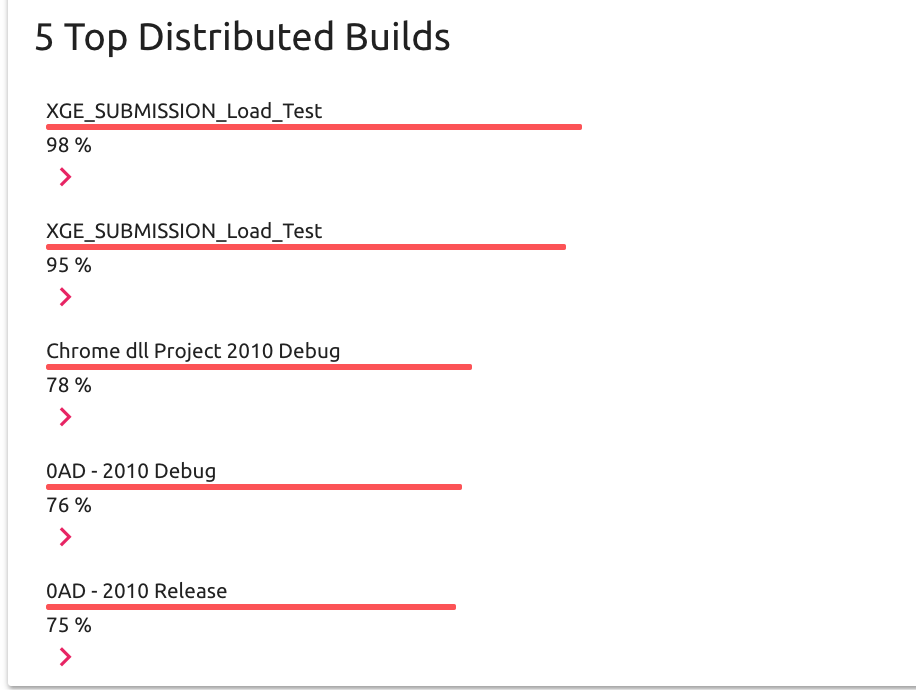
このペインには、分散ビルド率を達成した上位 5 つの個別ビルド実行が表示されます (この方法の説明については、「Builds KPI Summary」 をご覧ください)。棒グラフ下の矢印アイコンをクリックするとビルドの詳細情報が表示されます。このウィンドウに表示されるデータ要素は、5 Longest Buildsに表示されるものと同じです(要素の説明については、「5 Longest Builds Display」 をご覧ください)。
ビルド グリッド
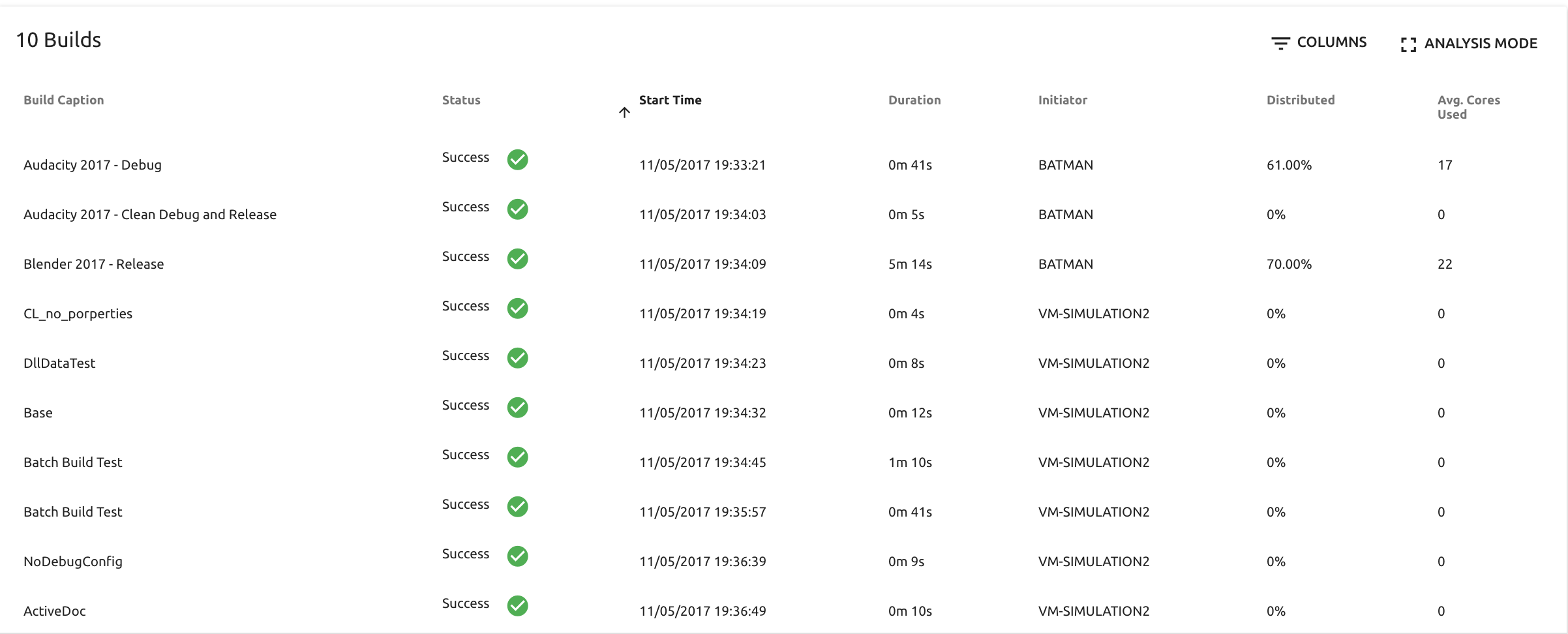
このエリアにはビルドの詳細な情報が表示されます。一度に最大 10 件のビルドを表示できます。各ビルドの詳細は右側の列に表示されます。グラフの一番右下に表示された矢印アイコンをクリックすると次 (もしくは前) のリストを表示できます。表示される項目を選択して表示をカスタマイズできます。各項目をクリックして昇順 / 降順で並べ替えることができます。分析モード (Analysis Mode) ではより詳細な分析を行うことができます。
ビルド グリッド フィルター
ビルド グリッド フィルターを使って表示項目を絞り込むことができます (各項目の詳細は「表示項目の詳細」を参照)。また、「Analysis Mode」を開いてより詳細な分析を行うことができます。
表示したい[列]をクリックして該当するチェックボックスをオンにします。
-
Visual Studio IDE または BuildConsole コマンドラインから実行されたビルドは「Visual Studio ビルド」としてビルド タイプに登録されています。その他のビルドは「Unknown」として表示されます。
-
選択した項目がすべて表示されていない場合はグリッド下にスクロールバーを使用します。
Analysis Mode に進むには、[Builds Grid Filters]の選択肢の下にあ[Analysis Mode]をクリックします。
表示項目の並べ替え
グリッドに表示されているビルドを項目ごとに昇順 / 降順に並べ替えることができます。
これには項目名の横にある矢印アイコンを使用します。
表示項目の詳細
|
項目 |
説明 |
|---|---|
|
Build Caption |
特定のビルド処理を表す文字列。ユーザーが定義するか、自動で生成することもできます。ビルドの実行で使用したソリューション名が含まれる場合があります。コマンドラインからビルドを実行した場合、Title の引数を指定しなければ Build Caption は適用されないため、この項目は空となります。 |
|
Status |
ビルドのステータスは「Success」または「Failed」のどちらかです。Success‐ ビルドが正常に完了しました。Failed‐ ビルドが正常に完了しませんでした。ビルドが失敗する原因には、システムがビルドを実行できない場合やビルドやシステムやユーザーによってビルドが中止される場合があります。 |
|
Start Time |
ビルドの開始日時。 |
|
Duration |
ビルドの実行時間。 |
|
[Initiator] セクション |
Initiator Agent 名。 |
|
Distributed |
リモートとローカルの両方で実行されたタスクの合計時間に対する割合。この値はリモート Agent コアで実行したビルドの合計時間を、すべての Agent (ローカルとリモート) で実行したビルドの合計時間で割って算出します。例えば、ローカル Agent と 9 台のリモート Agent でビルドを 1 時間行った場合、リモート Agent コアで行った処理の合計時間 (9 時間) をビルドの合計時間 (10 時間) で割って、分散処理されたタスクの割合 (90%) を算出します。 |
|
Avg.Cores Used |
ビルド実行中の任意の時点で使用されているコアの平均数。使用コア数は毎秒記録されます。そのため、1 秒ごとに追加で必要なコア数が集計され、その合計をビルドの実行時間 (秒) で割った値が表示されます。 |
|
Build Command |
ビルドを実行したコマンドライン。スペースの関係上グリッドには表示されませんが、ビルドの [Show] にカーソルを合わせるとビルド コマンドの全文がポップアップで表示されます。 |
|
Build Type |
実行したビルドのタイプ。ビルド タイプは次の通り。
|
|
Time Saved |
Incredibuild なしでビルドを行った (すべてのビルドを Initiator Agent だけで実行した) と仮定した場合の時間と、実際のビルド時間との比較により削減できた時間。例えば、4 コアのマシンを 1 時間稼働させて、すべてのコアを完全に利用した場合は 4 コア稼働時間となります) を集計して、Initiator Agent のコア数で割って算出します。Helper Agent は (I/O やネットワーク遅延の要因で) Initiator Agent よりも効率が悪いため 1/1.5 (0.6666...) 倍します。例えば、Initiator Agent が 4 コア、Helper Agent が 12 コアで 1 時間ビルドを実行した場合、「12 コア稼働時間÷4 コア稼働時間 (Initiator Agent のコア数) = 3 時間」となります。これに 1/1.5 をかけて、このビルド短縮できた時間を計算します。この例では 2 時間となります。仮定と近似に基づいて計算を行うため、表示される値は実際に短縮した時間の概算値となります。 |
|
End Time |
ビルドが完了した日時。 |
|
Avg.Additional Cores Needed |
ビルドで利用可能だった (実際には利用できなかった) コアの平均数。Incredibuild はビルド処理中に追加で必要とされるコア数を毎秒記録なコア数を 1 秒ごとに登録するので、この値は1秒ごとに必要なコア数を集計し、その合計をビルドの実行秒数で割ったものになります。例えば、値が「0」の場合は開発環境にコアを追加してもビルドの効率は向上しません。この値が大きいほど、コアを追加することによる効率の向上を見込めます。 |
|
Peak Additional Cores Needed |
ビルド中の任意の時点で必要となったコアの最大数。 |
|
Peak Cores Used |
ビルド中の任意の時点で必要となったコアの最大数。 |
|
Avoid Local |
ビルドを開始したユーザーが設定した値 (ブーリアン型)。True - リモートで実行できるタスクはすべて、可能な限りリモートで実行され、ローカルAgent上では実行されません。False - 分散可能なタスクは、Incredibuildによって決定されたローカルコアとリモートコアの両方での実行が許可されます。 |
|
Product |
ビルド コマンドのプロダクト名 (設定されている場合)。 |